KI Bilder erstellen: Anleitung für Anfänger in 5 Schritten
Kurz gesagt: In dieser KI Bilder erstellen Anleitung lernst du in fünf Schritten, wie du aus einer kurzen Beschreibung ein fertiges Bild machst: Generator öffnen, Prompt schreiben, Seitenverhältnis wählen, Dateiformat festlegen und auf „Bild erstellen“ klicken – danach prüfst du das Ergebnis und lädst es herunter. Du brauchst dafür weder Designkenntnisse noch ein Konto.
Vielleicht fragst du dich gerade: Wie kann ich KI-Bilder erstellen, ohne mich durch komplizierte Programme zu kämpfen? Die gute Nachricht: Der Einstieg dauert nur ein paar Minuten. Wir zeigen dir alles am Beispiel unseres kostenlosen KI-Bildgenerators Ki Bilder – inklusive Prompt-Formel, Beispielen zum Nachmachen und den häufigsten Anfängerfehlern. Wenn du zuerst verstehen willst, was hinter dem Begriff steckt, lies unseren Grundlagen-Ratgeber Was ist ein KI-Bildgenerator?.
Was du vorher wissen solltest
Ki Bilder ist ein Text-zu-Bild-Generator: Du beschreibst ein Motiv in Worten, und die KI berechnet daraus ein neues Bild. Ein eigenes Foto hochladen und bearbeiten kannst du nicht – alles entsteht aus deinem Text. Die wichtigsten Eckdaten auf einen Blick:
- Kostenlos und ohne Anmeldung – du öffnest die Seite und legst direkt los.
- Bis zu 10 Bilder alle 10 Minuten, pro Klick entsteht genau ein Bild.
- Prompts bis 1.500 Zeichen – Platz genug für eine ausführliche Beschreibung.
- 7 Seitenverhältnisse (1:1, 16:9, 9:16, 4:3, 3:4, 3:2, 2:3) und 3 Formate (WebP, JPG, PNG).
- Etwa 1 Megapixel Auflösung – ideal für Web, Social Media und Präsentationen.
- Nichts wird gespeichert: Der Bildlink läuft nach etwa einer Stunde ab, also direkt herunterladen.
- Die erstellten Bilder darfst du auch kommerziell nutzen.
KI Bilder erstellen: Anleitung in 5 Schritten
Schritt 1: Generator öffnen
Öffne den Bildgenerator auf unserer Startseite. Ganz oben findest du das Feld „Beschreibe dein Bild“, darunter die Auswahl für Seitenverhältnis und Dateiformat sowie den Button „Bild erstellen“. Ein Konto, eine App oder eine Installation brauchst du nicht – der Generator läuft direkt im Browser, am Rechner genauso wie am Smartphone.
Schritt 2: Prompt schreiben
Der Prompt ist deine Bildbeschreibung – und der wichtigste Hebel für gute Ergebnisse. Schreib nicht nur das Motiv hin, sondern auch, wo es sich befindet, wie das Licht ist und welchen Stil du dir wünschst. Einen Stil-Schalter gibt es bei Ki Bilder nicht: Ob Foto, Aquarell oder 3D-Look, das legst du einfach im Text fest. Eine bewährte Reihenfolge findest du weiter unten in der Prompt-Formel.
Tipp: Schreib deinen Prompt auf Englisch – damit funktionieren die Ergebnisse spürbar besser. Du kannst ihn auch zuerst auf Deutsch formulieren und dann übersetzen. Wie groß der Unterschied zwischen einem knappen und einem ausführlichen Prompt ist, zeigt dir auch unsere Web Story Schwacher vs. starker Prompt.

Links siehst du das Ergebnis für „a cup of coffee“: korrekt, aber beliebig. Rechts steht derselbe Kaffee mit Ort, Licht und Stil im Prompt – und plötzlich hat das Bild eine Stimmung. Wie das Baustein für Baustein aussieht, zeigt dir unsere Web Story Von der Idee zum Bild: Ein Prompt Schritt für Schritt.
Schritt 3: Seitenverhältnis wählen
Überleg dir vor dem Klick, wo du das Bild verwenden willst. Das Seitenverhältnis bestimmt nicht nur den Zuschnitt, sondern auch die Komposition: Ein Querformat lässt Raum für Landschaft und Umgebung, ein Hochformat rückt Personen und hohe Motive in den Fokus. Wie du weite Naturmotive im Querformat gezielt aufbaust, zeigt unser Ratgeber zu KI-Landschaften mit Prompts für Berge, Meer und Wald. Alle Formate erklärt dir die Web Story 7 Seitenverhältnisse erklärt – hier die Kurzfassung:
| Seitenverhältnis | Passt gut für |
|---|---|
| 1:1 | Instagram-Feed, Profilbilder, Produktfotos |
| 16:9 | Blog-Header, YouTube-Thumbnails, Präsentationen |
| 9:16 | Stories, Reels, TikTok, Smartphone-Hintergründe |
| 4:3 / 3:4 | Klassische Fotos, Pinterest, Flyer |
| 3:2 / 2:3 | Fotolook wie aus der Kamera, Poster im Hochformat |
Schritt 4: Dateiformat wählen und Bild erstellen
Als Nächstes wählst du das Dateiformat. WebP ist klein und ideal für Websites, JPG funktioniert praktisch überall, und PNG eignet sich, wenn du das Bild ohne zusätzliche Kompression weiterbearbeiten willst – mehr zu Formatwahl, Seitenverhältnis und Auflösung steht in unserem Ratgeber Auflösung, Formate & Seitenverhältnisse richtig wählen. Dann klickst du auf „Bild erstellen“. Nach wenigen Sekunden erscheint dein Ergebnis – pro Durchgang genau ein Bild.
Schritt 5: Ergebnis prüfen, verbessern und herunterladen
Schau dir das Bild genau an, bevor du es verwendest: Stimmen Hände, Augen und Proportionen? Sind irgendwo seltsame Buchstaben oder Kanten entstanden? Wenn etwas nicht passt, änderst du gezielt einen Teil des Prompts – etwa das Licht oder den Bildausschnitt – und erstellst ein neues Bild. Derselbe Prompt liefert übrigens jedes Mal ein etwas anderes Ergebnis, ein zweiter Versuch lohnt sich also oft.
Gefällt dir das Bild, lade es sofort über den Download-Button herunter. Wir speichern keine Bilder, und der Link läuft nach etwa einer Stunde ab. Wenn dir ein Prompt besonders gut gelungen ist, kopier ihn dir in eine Notiz – so kannst du den Stil später wiederverwenden. Ein gelungenes Startbild kannst du übrigens auch weiterverwenden: Wie du daraus einen kurzen Clip machst, erklärt unser Ratgeber KI-Bilder zu Video animieren.
Die Prompt-Formel für Anfänger
Wenn du nicht weißt, wie du anfangen sollst, hilft dir diese einfache Formel. Du musst nicht jedes Feld füllen, aber je mehr Bausteine du kombinierst, desto gezielter wird dein Bild. Eine kompakte Version zum Durchklicken gibt es in der Web Story Die Prompt-Formel für bessere KI-Bilder.
Motiv + Details + Umgebung + Licht + Stil + Bildausschnitt + Ausschlüsse
- Motiv: Wer oder was ist zu sehen? (a small red fox)
- Details: Farbe, Material, Haltung, Stimmung (sitting, curious look)
- Umgebung: Wo spielt die Szene? (in a snowy forest clearing)
- Licht: Tageszeit und Lichtstimmung (soft blue hour light)
- Stil: Foto, Aquarell, 3D-Render, Illustration (watercolor painting)
- Bildausschnitt: Nahaufnahme, Weitwinkel, Draufsicht (top-down view)
- Ausschlüsse: Was nicht ins Bild soll (no text, no people)
Gerade der Zusatz no text lohnt sich: KI-Bildgeneratoren erfinden gern Buchstaben auf Schildern, Etiketten oder Logos, die dann wie Kauderwelsch aussehen. Wenn du Text brauchst, fügst du ihn besser nachträglich in einem Grafikprogramm hinzu – oder folgst den Regeln in Lesbarer Text in KI-Bildern.
Beispiele: Prompts zum Nachmachen
Die folgenden Prompts kannst du direkt kopieren und im Generator ausprobieren. Ändere einzelne Bausteine und beobachte, wie sich das Bild verändert – so lernst du am schnellsten.
| Ziel | Prompt (Englisch) |
|---|---|
| Gemütliches Food-Foto | Top-down view of two classic Bavarian soft pretzels with coarse salt on a rustic wooden table next to a single white cup of black coffee with one handle, linen napkin, soft morning light, food photography, no text, no people |
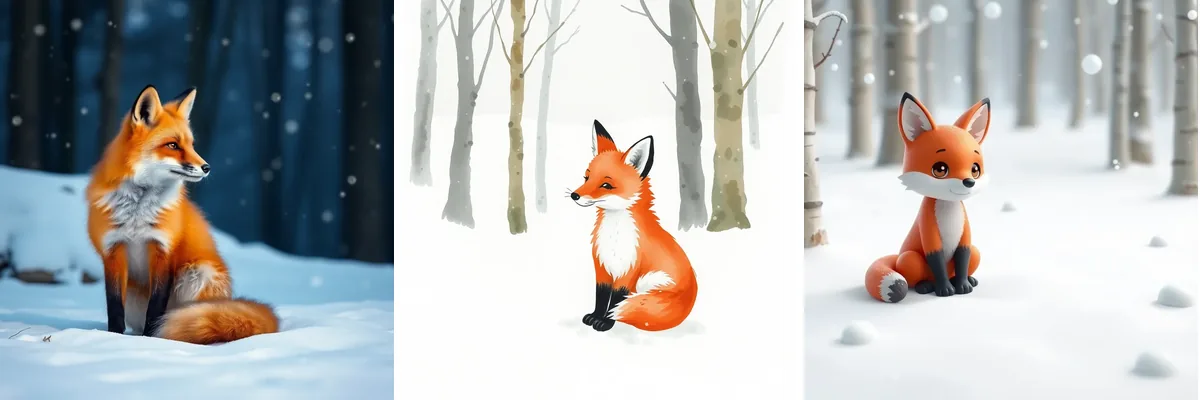
| Tierporträt als Aquarell | Small red fox sitting in a snowy forest clearing, falling snowflakes, loose watercolor painting on textured white paper, soft pastel colors, no text |
| Niedliche 3D-Figur | Small cute red fox sitting in a snowy forest clearing, falling snowflakes, 3D render, soft clay style, pastel colors, studio lighting, no text |
| Stimmungsvolles Café-Bild | Cappuccino with heart-shaped latte art in a white ceramic cup on a rustic wooden cafe table next to a rainy window, soft morning light, steam rising, shallow depth of field, food photography, no text |
| Landschaft für einen Blog-Header (16:9) | Misty alpine lake at sunrise, pine trees on the shore, calm water with reflections, wide angle landscape photography, no text, no people |
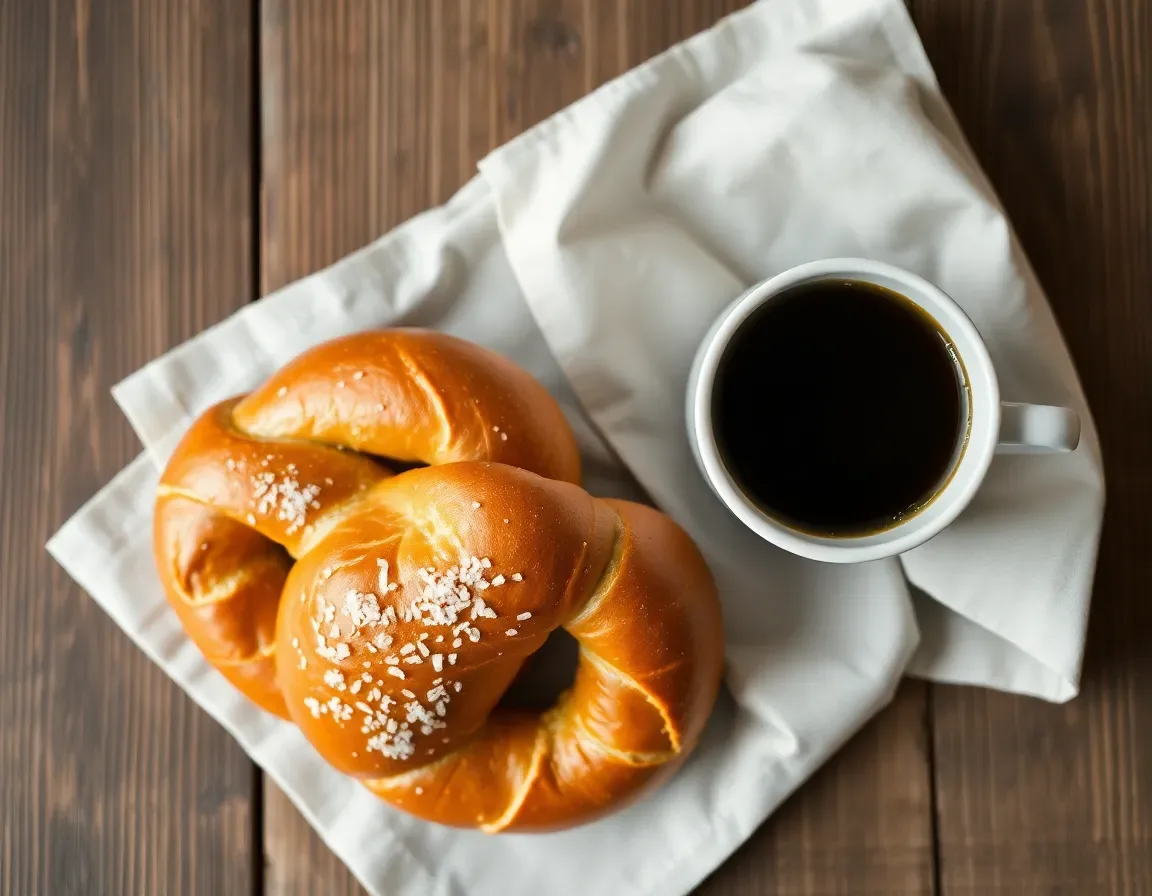
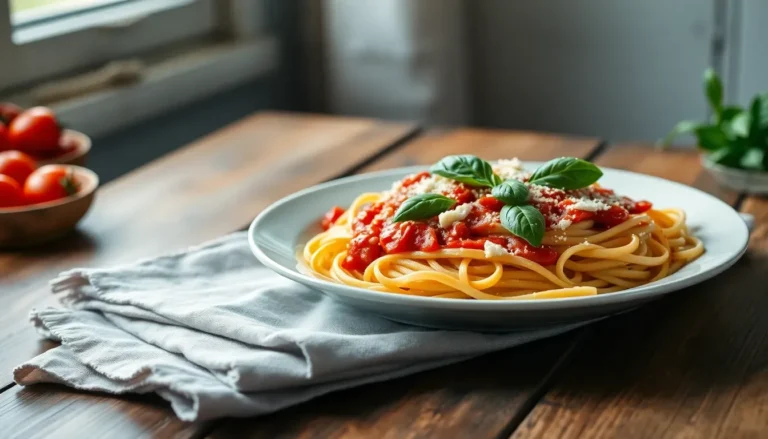
Food-Motive wie dieses gelingen besonders gut, wenn du Gericht, Perspektive und Licht genau beschreibst. Prompts für Pasta, Pancakes, Bowls und Burger findest du in unserem Ratgeber zu Essensbildern mit KI.
Am Fuchs-Beispiel siehst du, wie stark der Stil-Baustein wirkt: Motiv, Umgebung und Schnee bleiben gleich, nur das Stichwort für den Look ändert sich – und schon entstehen drei völlig unterschiedliche Bilder.
Häufige Fehler – und wie du sie vermeidest
- Zu kurze Prompts: „a dog“ führt zu einem Durchschnittsbild. Ergänze Umgebung, Licht und Stil.
- Zu viele Ideen auf einmal: Fünf Motive, drei Stile und zwei Tageszeiten in einem Prompt verwirren die KI. Konzentrier dich auf eine klare Szene.
- Widersprüche: „Fotorealistisch“ und „Comic-Stil“ im selben Prompt heben sich gegenseitig auf.
- Text im Bild erwarten: Schrift wird oft fehlerhaft. Schreib lieber no text und setz Text später selbst.
- Falsches Format: Ein 16:9-Bild wirkt in einer Instagram-Story verloren. Wähle das Seitenverhältnis passend zum Kanal.
- Nicht sofort herunterladen: Nach etwa einer Stunde ist der Link weg – und das Bild mit ihm.
- Nach dem ersten Versuch aufgeben: Jeder Durchgang liefert ein neues Ergebnis. Zwei, drei Anläufe mit kleinen Änderungen bringen oft den Durchbruch.
Wenn deine Bilder trotzdem flach oder langweilig wirken, findest du in der Web Story KI-Bilder langweilig? 5 typische Fehler weitere schnelle Lösungen. Ausführliche Ursachen und Beispiel-Prompts zu Händen, Gesichtern und Schrift stehen in Häufige Fehler bei KI-Bildern.
So geht es nach der Anleitung weiter
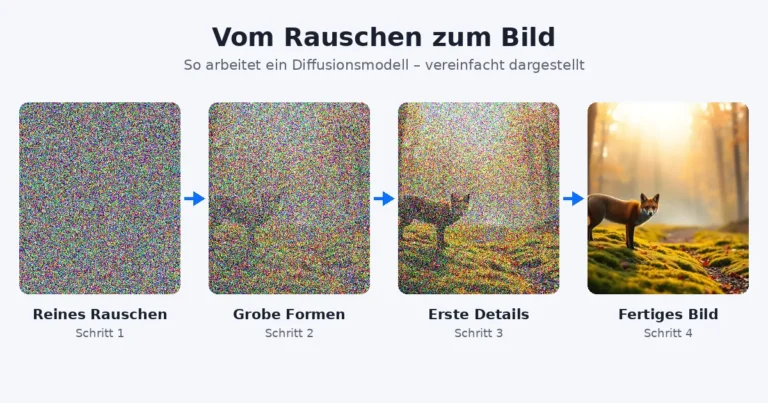
Du kennst jetzt den kompletten Ablauf. Wenn du verstehen möchtest, warum ein ausführlicher Prompt so viel bewirkt und wie aus Bildrauschen Schritt für Schritt ein Motiv wird, lies unseren Ratgeber Wie funktioniert KI-Bildgenerierung?. Danach fällt es dir noch leichter, gezielt an einzelnen Prompt-Bausteinen zu drehen. Und wenn du dranbleiben willst, übst du mit unserem kostenlosen 7-Tage-Lernplan zum Bilder-mit-KI-Erstellen Licht, Perspektive, Stil und Format Schritt für Schritt. Wenn du deine fertigen Bilder in Bewegung bringen möchtest, lies weiter bei KI Bilder zu Video erstellen.
Bereit für dein erstes Bild? Öffne den Generator, kopier einen der Beispiel-Prompts und probier es direkt aus – kostenlos und ohne Anmeldung.
Häufige Fragen zur Anleitung
Wie kann ich KI-Bilder erstellen?
Öffne den Generator von Ki Bilder auf der Startseite, beschreib dein Motiv im Feld „Beschreibe dein Bild“, wähle Seitenverhältnis und Dateiformat und klick auf „Bild erstellen“. Nach wenigen Sekunden kannst du das Ergebnis herunterladen.
Brauche ich ein Konto, um mit Ki Bilder Bilder zu erstellen?
Nein. Ki Bilder ist kostenlos und funktioniert ohne Anmeldung direkt im Browser.
Sollte ich meinen Prompt auf Deutsch oder Englisch schreiben?
Englische Prompts funktionieren besser. Du kannst deine Idee zuerst auf Deutsch notieren und sie dann ins Englische übersetzen.
Wie viele Bilder kann ich erstellen?
Du kannst bis zu 10 Bilder alle 10 Minuten erstellen. Pro Klick auf „Bild erstellen“ entsteht ein Bild.
Wie wähle ich den Stil meines Bildes?
Einen Stil-Schalter gibt es nicht. Den Look – zum Beispiel Foto, Aquarell oder 3D-Render – beschreibst du direkt im Prompt.
Werden meine Bilder gespeichert?
Nein. Ki Bilder speichert keine Bilder, und der Link läuft nach etwa einer Stunde ab. Lade dein Bild deshalb direkt herunter.
Darf ich die Bilder kommerziell nutzen?
Ja, die mit Ki Bilder erstellten Bilder darfst du auch kommerziell verwenden.