KI Bilder zu Video erstellen: So animierst du deine Bilder
Kurzantwort: Ja, du kannst KI Bilder zu Video erstellen. Dafür brauchst du ein Bild-zu-Video-Tool. Du lädst dein Bild dort hoch, beschreibst die Bewegung und bekommst einen Clip von meist wenigen Sekunden. Wichtig gleich vorab: Unser Generator macht keine Videos. Ki Bilder erstellt nur Standbilder. Du kannst dein Startbild aber bei uns erstellen, herunterladen und danach in einem Video-Tool deiner Wahl animieren.
Rund ums Thema tauchen immer wieder dieselben Fragen von Einsteigern auf. Welches Tool taugt für bewegte Bilder? Geht das kostenlos? Warum sieht das Gesicht nach drei Sekunden plötzlich anders aus? Und warum klappt eine einfache Szene mit zwei Autos einfach nicht? Hier bekommst du direkte Antworten, eine Schritt-für-Schritt-Anleitung und Beispiele für Bewegungs-Prompts.
Was bedeutet „Bild zu Video“?
Bei Bild zu Video gibst du der KI zwei Dinge: ein Startbild und eine kurze Beschreibung, was passieren soll. Die KI berechnet daraus die nächsten Bilder und setzt sie zu einem Clip zusammen. So entstehen aus einem KI-Bild bewegte Bilder.
Dabei gibt es zwei Arten von Bewegung:
- Kamerabewegung: Die Kamera zoomt langsam heran, schwenkt nach links oder fährt an einem Motiv vorbei. Das Bild selbst bleibt fast gleich.
- Bewegung im Motiv: Haare wehen im Wind, Dampf steigt aus der Tasse, eine Katze dreht den Kopf. Hier muss die KI deutlich mehr erfinden.
Kamerabewegungen gelingen meist zuverlässiger. Je mehr sich im Motiv bewegt, desto öfter geht etwas schief. Das ist der wichtigste Punkt für gute Ergebnisse, wenn du KI-Bilder animieren willst.
Wie ein KI-Bildgenerator grundsätzlich arbeitet, erklärt unser Ratgeber Was ist ein KI-Bildgenerator?.
Kann Ki Bilder auch Videos erstellen?
Nein. Ki Bilder erstellt nur Standbilder. Du beschreibst dein Motiv mit Text und bekommst ein Bild. Eine Video-Funktion gibt es bei uns nicht, und du kannst auch keine eigenen Fotos hochladen. Wenn du also nach einem Tool suchst, das KI-Bilder und Videos zugleich erstellt, sind wir nur für den ersten Teil zuständig.
Für die Bildseite sind wir aber ein guter Startpunkt. Das bekommst du bei uns:
- kostenlos und ohne Anmeldung
- sieben Seitenverhältnisse: 1:1, 16:9, 9:16, 4:3, 3:4, 3:2 und 2:3
- Download als WebP, JPG oder PNG
- Prompts mit bis zu 1.500 Zeichen, auch auf Deutsch
- bis zu 10 Bilder pro 10 Minuten
Wir speichern keine Bilder, und der Download-Link läuft nach etwa einer Stunde ab. Lade dein Startbild also direkt herunter. Mehr dazu liest du in KI Bilder ohne Anmeldung erstellen: Was kostenlos geht.
So verwandelst du ein KI-Bild in ein Video: 5 Schritte
1. Das Startbild für Bewegung planen
Ein gutes Video beginnt mit dem richtigen Bild. Denk schon beim Prompt an die Bewegung. Diese Regeln helfen:
- Format zuerst festlegen. Für Reels, Shorts und Stories nimmst du 9:16. Für YouTube oder deine Website passt 16:9. Haben Startbild und Video dasselbe Format, musst du später nichts abschneiden.
- Ein klares Hauptmotiv. Eine Person, ein Tier oder ein Objekt im Fokus. Volle Szenen mit vielen Figuren geraten in Bewegung schnell durcheinander.
- Platz für Bewegung lassen. Soll die Kamera zurückfahren oder ein Vogel durchs Bild fliegen? Dann braucht das Bild freien Raum am Rand.
- Kein Text im Bild. Schrift verzieht sich in Bewegung leicht. Titel und Untertitel setzt du besser später im Schnittprogramm.
- Hände sparsam einsetzen. Hände sind schon im Standbild schwierig. Im Video verformen sie sich noch leichter.
Welches Seitenverhältnis wofür passt, zeigt dir Hochauflösende KI-Bilder: Auflösung, Formate & Seitenverhältnisse. Einen schnellen Überblick gibt auch die Web Story 7 Seitenverhältnisse erklärt.
2. Bild erstellen und sofort herunterladen
Schreib deinen Prompt im Generator auf der Startseite. Wenn du neu bist, hilft dir unsere Anleitung für Anfänger in 5 Schritten. Prüf das Bild genau, bevor du es animierst. Jeder Fehler im Startbild landet auch im Video. Ein schiefes Auge sieht in Bewegung nicht besser aus.
Speichere das Bild als PNG oder JPG. Das sind die gängigsten Bildformate, damit bist du auf der sicheren Seite.
3. Ein Bild-zu-Video-Tool auswählen
Es gibt Browser-Tools, Apps fürs Handy und Programme, die lokal auf einem starken Rechner laufen. Die Angebote ändern sich ständig. Statt einer Liste bekommst du deshalb eine Checkliste. Damit prüfst du jedes Tool in wenigen Minuten:
- Brauchst du ein Konto, oder gibt es einen Gastmodus?
- Wie groß ist das Gratis-Kontingent, und gilt es pro Tag oder nur einmal?
- Wie lang dürfen die Clips sein?
- Gibt es ein Wasserzeichen in der Gratis-Version?
- Kannst du ein eigenes Startbild hochladen?
- Kannst du die Bewegung per Text beschreiben?
- Lassen sich Seitenverhältnis und Länge vorher einstellen?
Bei vielen Tools ist kostenlos nur der Einstieg. Längere Clips oder höhere Qualität kosten dann oft Credits. Lies die Bedingungen, bevor du viel Zeit in ein Projekt steckst.
4. Einen Bewegungs-Prompt schreiben
Ein Standbild verrät der KI nicht, wie sich etwas bewegen soll. Ohne Vorgabe rät sie. Darum gilt: kurz, konkret, eine Hauptbewegung.
Schwach: „Bring Leben ins Bild.“
Besser: „Kamera fährt langsam näher, Dampf steigt aus der Tasse, sonst bleibt alles ruhig.“
Beschreib zuerst die Kamera, dann die Bewegung im Motiv. Wörter wie „langsam“, „sanft“ oder „leicht“ machen das Ergebnis oft stabiler. Das Prinzip kennst du vielleicht schon vom Bild-Prompt: Die Web Story Prompt-Formel für bessere KI-Bilder zeigt, wie du klar und in sinnvoller Reihenfolge beschreibst.
5. Prüfen, auswählen, nachbearbeiten
Erstelle lieber mehrere kurze Versuche als einen langen. Schau jeden Clip bis zum Ende an. Achte besonders auf Gesichter, Hände und Ränder. Den besten Clip schneidest du danach in einem normalen Schnittprogramm. Dort ergänzt du Musik, Titel und Untertitel.
Dein Startbild in 9:16 oder 16:9: Erstelle es jetzt kostenlos und ohne Anmeldung, lade es herunter und animiere es danach im Video-Tool deiner Wahl.
Beispiele: Startbild und Bewegungs-Prompt
Die Startbild-Prompts sind auf Englisch, weil englische Prompts bei uns oft etwas präzisere Ergebnisse liefern. Deutsch funktioniert aber auch.
| Startbild-Prompt (bei uns) | Format | Bewegungs-Prompt (im Video-Tool) |
|---|---|---|
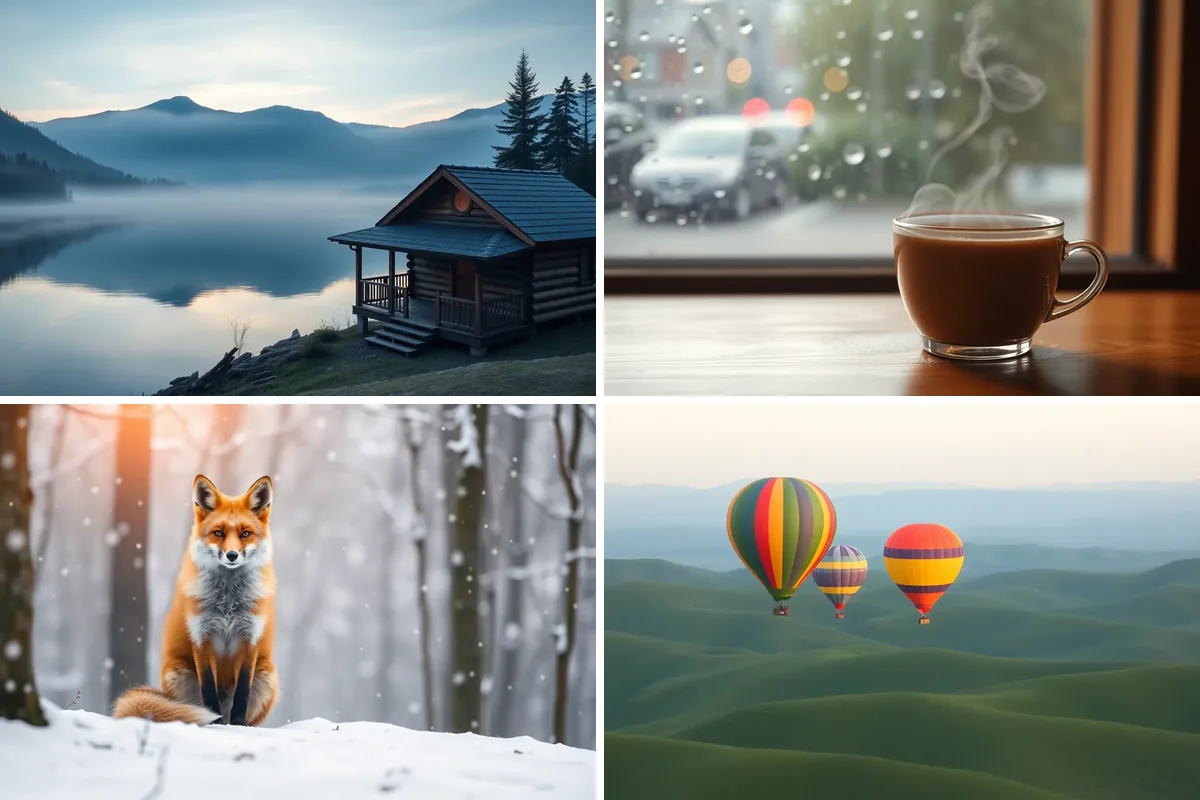
| Cozy cabin by a calm mountain lake at sunrise, light morning mist over the water, wide shot, photography | 16:9 | Kamera schwenkt langsam nach rechts, Nebel zieht sanft über das Wasser |
| Steaming cup of coffee on a wooden table by a rainy window, close-up, warm soft light | 9:16 | Dampf steigt langsam auf, Regentropfen laufen die Scheibe hinunter, Kamera bleibt still |
| Red fox sitting in a snowy forest, looking towards the camera, soft winter light | 3:2 | Schnee fällt leicht, der Fuchs blinzelt und dreht den Kopf ein wenig |
| Colorful hot air balloons over green hills at golden hour, lots of open sky | 16:9 | Ballons steigen langsam auf, Kamera fährt sanft zurück |
| Watercolor illustration of a lighthouse on a cliff, waves below, pastel colors | 1:1 | Wellen brechen sanft an den Felsen, das Licht des Leuchtturms dreht sich |
Bewegte Bilder ohne Video-KI
Du brauchst nicht immer eine Video-KI. Für viele Zwecke reichen einfache Mittel, die du schon kennst:
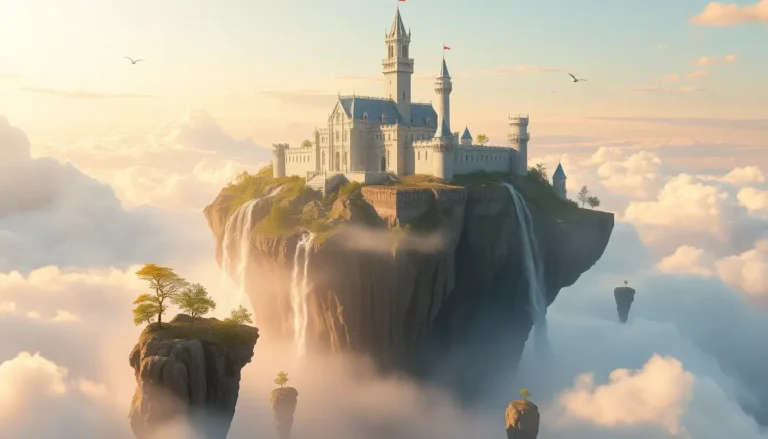
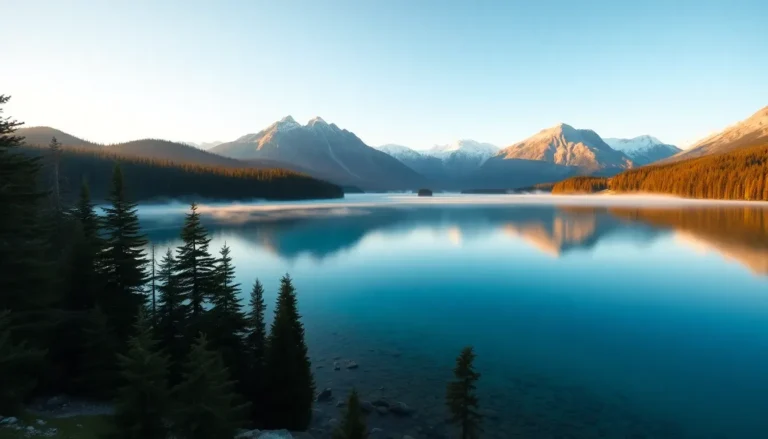
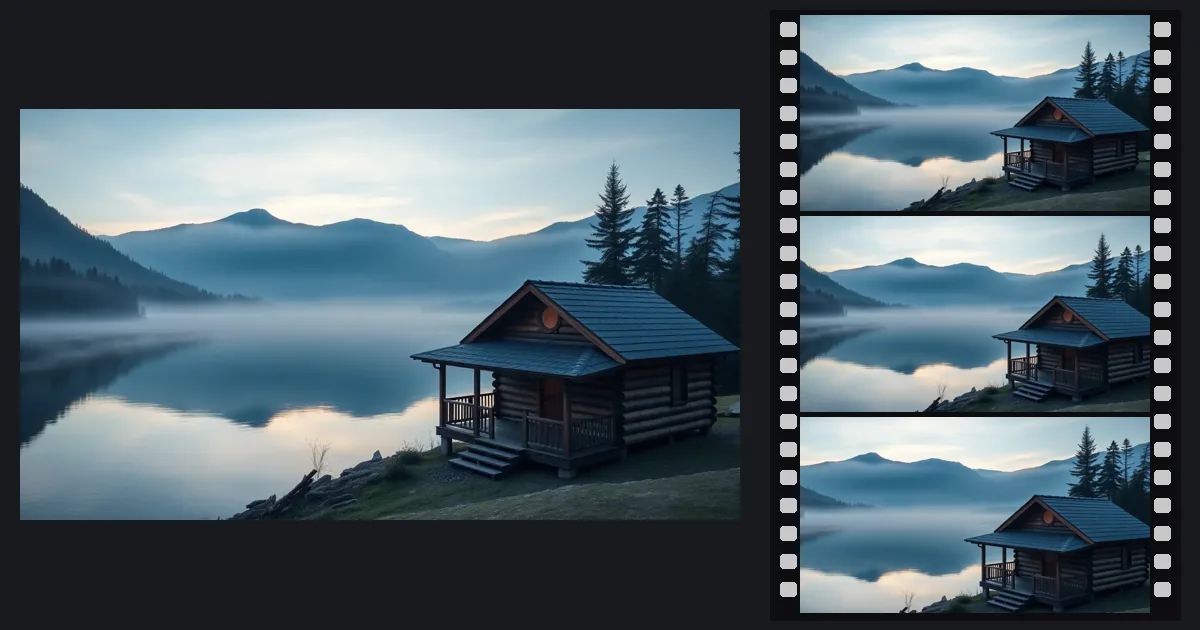
- Zoom und Schwenk: Viele Schnitt- und Präsentationsprogramme können ein Standbild langsam heranzoomen oder schwenken. Das wirkt ruhig und hochwertig, und nichts verformt sich. Genau so ist auch das Beitragsbild oben gedacht: ein Standbild, drei Ausschnitte.
- Diashow: Mehrere KI-Bilder hintereinander, mit weichen Übergängen und Musik. Ideal für Einladungen, Geburtstage oder einen Rückblick.
- Bildserie: Erstelle bei uns mehrere Bilder mit demselben Motiv und ändere pro Bild nur ein Detail, etwa die Tageszeit. Hintereinander abgespielt ergibt das eine kleine Geschichte.
Diese Wege sind oft schneller als jede Video-KI. Und du hast die volle Kontrolle über jedes Bild.
Typische Probleme und was hilft
| Problem | Was hilft |
|---|---|
| Das Gesicht verändert sich im Lauf des Clips | Kürzere Clips, weniger Bewegung im Gesicht, Kamera eher still halten |
| Hände und Finger verformen sich | Hände im Startbild verdecken oder aus dem Bild lassen |
| Schrift im Bild zittert oder zerfällt | Startbild ohne Text erstellen, Text später im Schnittprogramm setzen |
| Komplexe Aktionen klappen nicht, etwa zwei Autos, die sich streifen | Szene vereinfachen oder in mehrere kurze Clips aufteilen |
| Die Person sieht in jedem Clip anders aus | Für jeden Clip dasselbe Startbild nutzen und Merkmale im Bewegungs-Prompt nicht neu beschreiben |
| Beim Verlängern driftet das Bild weg | Lieber mehrere kurze Clips aneinanderschneiden als einen langen erzwingen |
| Das Video wirkt unruhig | Nur eine Hauptbewegung pro Clip, Wörter wie „langsam“ und „sanft“ nutzen |
Viele dieser Fehler entstehen schon im Startbild. Wie du Hände, Gesichter und Details vorher sauber bekommst, liest du in Häufige Fehler bei KI-Bildern – und wie du sie behebst; kurz zusammengefasst auch in der Web Story Tipps für Hände und Text in KI-Bildern. Und falls doch Schrift ins Bild soll, hilft dir Lesbarer Text in KI-Bildern.
Häufige Fragen: KI Bilder zu Video erstellen
Kann ich mit Ki Bilder auch Videos erstellen?
Nein. Unser Generator erstellt nur Standbilder aus Text. Für Videos brauchst du ein separates Bild-zu-Video-Tool. Dein Startbild kannst du aber bei uns kostenlos erstellen.
Kann man KI-Bilder kostenlos in Videos umwandeln?
Viele Video-Tools haben ein Gratis-Kontingent. Meist gibt es dabei Grenzen: wenige Clips, kurze Länge, geringere Qualität oder ein Wasserzeichen. Prüf das mit der Checkliste oben.
Geht Bild zu Video auch ohne Anmeldung?
Bei manchen Tools ja, oft in einem Gastmodus mit kleinem Kontingent. Viele verlangen aber ein Konto. Für das Startbild brauchst du bei uns keins.
Wie lang ist ein Video aus einem Bild?
Meist nur wenige Sekunden. Für ein längeres Video erstellst du mehrere kurze Clips und schneidest sie hintereinander.
Welches Format eignet sich für Reels, Shorts und TikTok?
Das Hochformat 9:16. Erstelle das Startbild direkt in diesem Format, dann musst du später nichts abschneiden.
Warum verändert sich das Gesicht im Video?
Das Startbild zeigt das Gesicht nur aus einem Blickwinkel. Jede neue Ansicht muss die KI selbst erfinden. Bei viel Bewegung schleichen sich dabei Abweichungen ein. Kurze Clips und ruhige Kamerafahrten helfen.
Kann ich alte Fotos mit KI animieren?
Ja, mit Tools, die einen Foto-Upload anbieten. Ein scharfes Foto mit klarem Motiv bringt die besten Ergebnisse. Bei uns geht das nicht, weil unser Generator nur mit Text arbeitet.
Brauche ich ein KI-Bild als Startbild?
Nein, jedes Bild funktioniert. Ein KI-Bild hat aber einen Vorteil: Du planst Format, freien Raum und Motiv genau für die Bewegung, die du später willst.
Wie lerne ich, bessere Startbilder zu erstellen?
Mit gezielten Übungen zu Licht, Perspektive und Format. Einen kostenlosen 7-Tage-Plan findest du in unserem Ratgeber „Bilder mit KI erstellen lernen“.
Fazit
KI-Bilder in Videos zu verwandeln klappt am besten mit einem ruhigen Startbild, einem kurzen Bewegungs-Prompt und Geduld beim Auswählen. Halte die Clips kurz, nutz eher Kamerabewegung als wilde Action und plane das Format vorher. Ki Bilder selbst macht keine Videos, sondern nur Standbilder. Für das Startbild sind wir aber genau richtig.
Erstelle dein erstes Startbild jetzt kostenlos und ohne Anmeldung im Generator. Wenn du deine Bilder gezielt verbessern willst, schau in Bilder mit KI erstellen lernen oder stöbere in unseren Web Stories mit Prompt-Tipps.