Hochauflösende KI-Bilder: Auflösung, Formate & Seitenverhältnisse richtig wählen
Kurz gesagt: Ob ein KI-Bild „hochauflösend“ genug ist, hängt davon ab, wofür du es brauchst. Für Social Media, Blogs und Präsentationen reichen rund 1 Megapixel meist völlig aus. Für den Druck brauchst du deutlich mehr Pixel – dann hilft ein Upscaler als zweiter Schritt. Viel wichtiger als Zauberwörter wie „8K“ im Prompt: das passende Seitenverhältnis vor dem Generieren, ein Motiv, das groß genug im Bild steht, und das richtige Dateiformat beim Download.
Du hast ein tolles Motiv generiert, aber auf dem Laptop wirkt es plötzlich weich, im Blogheader ist der Kopf abgeschnitten und für das Poster ist es viel zu klein? Das sind die drei Klassiker, die viele Anfänger erleben. In diesem Ratgeber erfährst du, was Auflösung bei KI-Bildern wirklich bedeutet, welches Format du für welchen Zweck wählst und wie du mehr Schärfe aus deinen Bildern holst – ohne dir etwas vorzumachen.
Wenn du direkt loslegen willst, öffne unseren kostenlosen Text-zu-Bild-Generator. Was ein KI-Bildgenerator überhaupt ist, liest du in Was ist ein KI-Bildgenerator?. Wenn du ganz neu dabei bist, fang mit der Anfänger-Anleitung in 5 Schritten an.
Was „hochauflösend“ bei KI-Bildern eigentlich bedeutet
Die Auflösung eines digitalen Bildes ist schlicht die Anzahl seiner Pixel: Breite mal Höhe. Ein Bild mit 1.024 × 1.024 Pixeln hat rund eine Million Pixel, also etwa 1 Megapixel (MP). Je mehr Pixel, desto größer kannst du ein Bild anzeigen oder drucken, bevor es pixelig oder matschig wirkt.
Drei Begriffe werden dabei gern verwechselt:
- Pixelmaße (z. B. 1.024 × 1.024): die tatsächliche Größe der Datei. Das ist die Zahl, auf die es ankommt.
- DPI / PPI: wie dicht die Pixel beim Drucken verteilt werden. Ein DPI-Wert allein macht ein Bild nicht schärfer. Du kannst eine Datei auf „300 dpi“ umstellen – sie hat danach trotzdem genau gleich viele Pixel.
- Detailschärfe: wie klar Kanten, Texturen und kleine Elemente aussehen. Ein Bild kann viele Pixel haben und trotzdem weich wirken – oder wenige Pixel und dabei knackig aussehen.
Bei KI-Bildern kommt noch etwas dazu: Das Modell legt die Bildgröße schon beim Generieren fest und komponiert das Motiv passend zu dieser Fläche. Mehr Pixel entstehen nicht dadurch, dass du sie dir im Prompt wünschst. Warum das so ist, erklären wir in Wie funktioniert KI-Bildgenerierung?.
Was du bei uns bekommst: Auflösung, Formate und Limits
Damit du realistisch planen kannst, hier die Eckdaten unseres Generators auf einen Blick:
| Eigenschaft | Was gilt |
|---|---|
| Auflösung | etwa 1 Megapixel pro Bild |
| Seitenverhältnisse | 7 Optionen: 1:1, 16:9, 9:16, 4:3, 3:4, 3:2, 2:3 |
| Dateiformate | WebP, JPG oder PNG |
| Prompt-Länge | bis zu 1.500 Zeichen |
| Limit | 10 Bilder pro 10 Minuten, ein Bild pro Durchgang |
| Speicherung | nichts wird gespeichert; der Download-Link läuft nach etwa 1 Stunde ab |
| Kosten | kostenlos, ohne Anmeldung, kommerzielle Nutzung erlaubt |
Wichtig: Unser Tool erzeugt Bilder aus Text (Text zu Bild). Hochskalieren, Zuschneiden oder Retuschieren machst du bei Bedarf danach in einem separaten Programm. Einen Stil-Schalter gibt es nicht – den Look beschreibst du im Prompt.
Wofür reicht 1 Megapixel – und wofür nicht?
Ein Megapixel klingt nach wenig, wenn dein Smartphone mit 12, 48 oder mehr Megapixeln fotografiert. Für viele digitale Zwecke ist es aber genau richtig, denn die meisten Plattformen verkleinern Bilder beim Hochladen ohnehin. Als grobe Orientierung:
| Einsatzzweck | Reichen ~1 MP? | Tipp |
|---|---|---|
| Instagram-, Facebook- oder LinkedIn-Post | Ja | Hochformat oder quadratisch wählen, Motiv mittig halten |
| Story, Reel-Cover, WhatsApp-Status | Ja | Hochformat wählen, wichtige Elemente nicht an den Rand setzen |
| Blogbild, Newsletter, Website-Bild | Ja | WebP für kurze Ladezeiten |
| Großer Website-Header (volle Bildschirmbreite) | Eingeschränkt | Querformat wählen; auf großen Monitoren ggf. hochskalieren |
| Präsentation (Folie) | Ja, als Teil der Folie | Querformat; als Vollbild auf dem Beamer eher knapp |
| Handy-Hintergrundbild | Meist ja | Hochformat; auf sehr hochauflösenden Displays leicht weich |
| Druck (Postkarte, Flyer, Poster) | Nein, nur sehr klein | vorher hochskalieren |
Du suchst Motive für berufliche Beiträge? In unserer Web Story 5 KI-Bildideen für professionelle LinkedIn-Posts findest du Ideen ohne Stockfoto-Look, inklusive Prompts.
Die Druck-Rechnung ist einfach: Für sehr gute Druckqualität rechnet man üblicherweise mit 300 dpi. Ein Bild mit 1.024 Pixeln Kantenlänge ergibt bei 300 dpi nur etwa 8,7 cm (1.024 ÷ 300 × 2,54). Bei 150 dpi – was für Plakate aus Abstand oft genügt – sind es rund 17 cm. Für eine Postkarte oder gar ein A3-Poster brauchst du also deutlich mehr Pixel. Welche Rahmengrößen mit rund 1 Megapixel realistisch sind, haben wir in unserem Ratgeber zu KI-Wandbildern und Druckgrößen zusammengestellt. Das ist kein Problem nur unseres Tools, sondern gilt für fast alle Bildgeneratoren, die im Bereich von etwa einem Megapixel arbeiten. Etwas nachsichtiger sind einfache Strichzeichnungen: Klare schwarze Linien wirken auch bei rund 100 dpi auf A4 noch sauber, wie unsere Tipps zum Erstellen und Drucken von KI-Ausmalbildern zeigen.
Das Seitenverhältnis wählst du vor dem Generieren – nicht danach
Der häufigste Qualitätsverlust entsteht nicht durch zu wenige Pixel, sondern durch nachträgliches Zuschneiden. Wer ein quadratisches Bild nachträglich zu einem breiten Blogbanner schneidet, wirft einen großen Teil der Pixel weg – und oft auch den Kopf der Person oder die Spitze des Leuchtturms.
Die KI komponiert das Motiv für die Fläche, die du vorgibst. Ein Querformat bekommt automatisch mehr Umgebung links und rechts, ein Hochformat mehr Himmel oder Boden. Deshalb gilt: Erst das Ziel festlegen, dann das Seitenverhältnis wählen, dann den Prompt schreiben. Alle sieben Formate erklärt die Web Story 7 Seitenverhältnisse erklärt – hier die Kurzfassung:
| Ziel | Passende Ausrichtung | Worauf achten |
|---|---|---|
| Social-Media-Feed | quadratisch oder leicht hoch | Hauptmotiv groß und zentral |
| Story, Reel, TikTok, Handy-Wallpaper | stark hochkant | oben und unten Platz für Bedienelemente lassen |
| Blogheader, YouTube-Thumbnail, Präsentation | quer (Breitbild) | Motiv nicht zu klein, sonst wirkt es verloren |
| Pinterest-Pin, Plakatentwurf, Covermotiv für dein Buch | hochkant | Platz für Text einplanen |
| Panorama, Landschaft, Banner | sehr breit | eher Landschaften als Porträts |
Bei uns hast du 7 Seitenverhältnisse zur Auswahl. Nimm das, was deinem Ziel am nächsten kommt. Musst du doch zuschneiden, dann möglichst wenig. Unser Tipp: Schreib den Zweck zusätzlich in den Prompt, etwa „wide banner composition with the subject on the left“ oder „vertical phone wallpaper, subject in the lower third“. So nutzt die KI die Fläche bewusster.
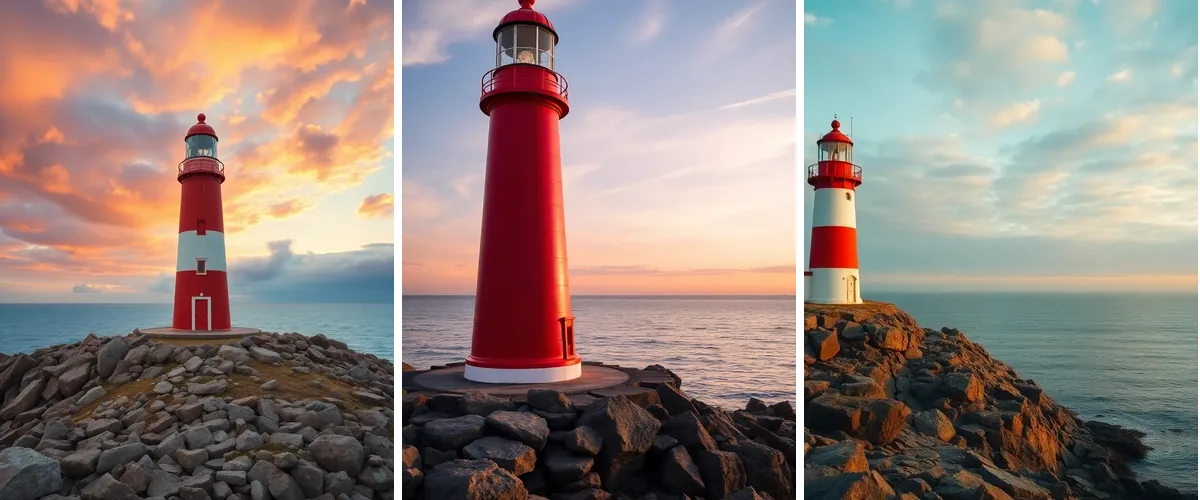
Oben siehst du dasselbe Leuchtturm-Motiv einmal quadratisch (1:1), einmal hochkant (9:16) und einmal quer (16:9). Die Komposition verändert sich mit der Fläche – deshalb lohnt sich die Wahl vor dem Klick. Das gilt besonders, wenn du dein Bild später animieren willst: Wie du KI-Bilder zu Video erstellen kannst und warum 9:16 für Reels und Shorts das passende Startformat ist, erklärt unser eigener Ratgeber.
WebP, JPG oder PNG: Welches Format ist das richtige?
Beim Download kannst du zwischen drei Formaten wählen. Die Auflösung bleibt gleich; Unterschiede gibt es bei Dateigröße, Kompatibilität und Kompression.
Kurzfassung als Web Story: WebP, JPG oder PNG? Das richtige Format für dein Bild – in wenigen Screens erklärt.
- WebP: kleine Dateien, gute Qualität. Ideal für Websites, Blogs und Onlineshops, weil die Seite schneller lädt. Nicht jedes ältere Programm öffnet WebP direkt.
- JPG: der Klassiker, funktioniert praktisch überall – E-Mail, Office, Druckerei, alte Bildbetrachter. Gut für fotorealistische Motive.
- PNG: verlustfreie Kompression, dafür größere Dateien. Gut, wenn du das Bild weiterbearbeiten, hochskalieren oder mit Text versehen willst, weil keine zusätzlichen Kompressionsartefakte dazukommen.
Faustregel: Fürs Web WebP, zum Teilen JPG, zum Weiterbearbeiten PNG. Und weil bei uns nichts gespeichert wird und der Download-Link nach etwa einer Stunde abläuft, lade dein Lieblingsbild am besten sofort herunter – im Zweifel gleich in zwei Formaten. Wie du ohne Galerie und Verlauf trotzdem den Überblick behältst, zeigen die Tipps im Ratgeber Bilder generieren ohne Anmeldung.
„4K“ und „8K“ im Prompt: Warum das keine Pixel bringt
Kaum ein Tipp hält sich so hartnäckig wie dieser: Schreib „8K, ultra HD, highly detailed“ in den Prompt, dann wird das Bild hochauflösend. Das stimmt nicht. Die Pixelmaße legt das Tool fest, nicht dein Prompt. Ein Bild mit etwa einem Megapixel bleibt ein Bild mit etwa einem Megapixel – egal ob „8K“ drinsteht.
Solche Begriffe können höchstens den Look beeinflussen: Manchmal wirken Bilder dann detailreicher oder „fotografischer“, weil das Modell diese Wörter mit bestimmten Bildstilen verbindet. Oft machen sie Bilder aber auch überschärft, kitschig oder künstlich glatt. Statt Schlagwörter zu stapeln, beschreibst du lieber konkret, welche Details du sehen willst. Wie stark ein ausführlicher Prompt wirkt, zeigt auch die Web Story Schwacher vs. starker Prompt.
So wirken deine KI-Bilder schärfer und detailreicher
Die Pixelzahl ist fix – die wahrgenommene Schärfe kannst du aber stark beeinflussen. Diese Hebel haben sich bewährt:
- Motiv groß ins Bild holen. Details, die nur wenige Pixel groß sind, kann die KI kaum sauber ausarbeiten. Ein Gesicht in einer Totalen ist winzig; in einer Nahaufnahme hat es viel mehr Pixel zur Verfügung. Wähle lieber „Nahaufnahme“ oder „Halbtotale“ als „Person weit entfernt in einer großen Stadt“.
- Weniger Elemente, mehr Klarheit. Fünf Personen, zwei Hunde, ein Markt und ein Feuerwerk auf 1 MP: Da bleibt für jedes Element wenig übrig. Ein klares Hauptmotiv wirkt fast immer schärfer.
- Konkrete Texturen benennen. „Grobe Wollstruktur“, „feine Holzmaserung“, „Wassertropfen auf der Glasoberfläche“ bringen mehr als „sehr detailliert“.
- Licht beschreiben. Klares Seitenlicht oder Gegenlicht modelliert Kanten. Diffuses, flaches Licht lässt Bilder weicher wirken.
- Fotografische Begriffe gezielt einsetzen. „Macro shot“, „sharp focus on the eyes“, „shallow depth of field“ lenken die Schärfe dorthin, wo du sie willst.
- Mehrere Durchgänge vergleichen. Derselbe Prompt liefert jedes Mal ein anderes Ergebnis. Mit bis zu 10 Bildern pro 10 Minuten kannst du gut vergleichen und die schärfste Version behalten.
Deutsche Prompts funktionieren bei uns. Englische Prompts liefern aber oft etwas präzisere Ergebnisse – gerade bei fotografischen Fachbegriffen. Probier beide Varianten aus. Eine kompakte Prompt-Struktur findest du in der Web Story Die Prompt-Formel für bessere KI-Bilder.
Beispiel-Prompts zum Ausprobieren:
- „Nahaufnahme einer Honigbiene auf einer Lavendelblüte, Makrofotografie, scharfer Fokus auf den Facettenaugen, weicher Hintergrund, Morgenlicht“
- „Close-up portrait of an elderly fisherman, weathered skin texture, sharp focus on the eyes, soft side light from a window, 85mm lens, natural colors“
- „Wide banner composition: minimalist home office desk on the right, large empty light wall on the left, soft daylight, clean modern style“
- „Vertical phone wallpaper, misty mountain lake at sunrise, subject in the lower third, calm atmosphere, fine details in the water reflections“
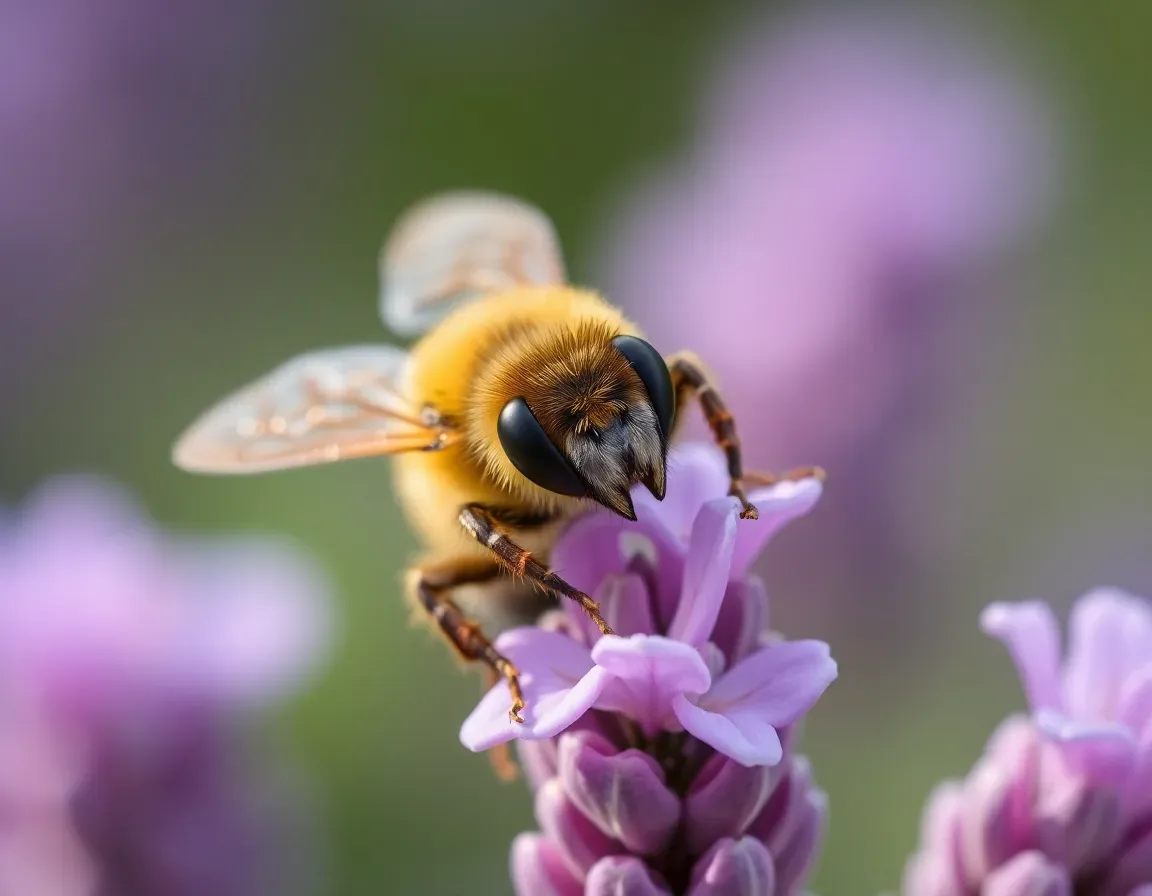
Das Makro-Beispiel zeigt, warum der Bildausschnitt so viel ausmacht: Die Biene füllt das Bild – und die KI hat genug Pixel für Augen, Flügel und Pollen.
Größer als 1 MP? Hochskalieren als zweiter Schritt
Wenn du ein Bild drucken oder sehr groß anzeigen willst, führt kein Weg an einem Upscaler vorbei. Das sind Programme oder Online-Dienste, die ein Bild vergrößern und dabei fehlende Details per KI ergänzen, statt die Pixel nur aufzublasen. Unser Generator erstellt Bilder aus Text – das Hochskalieren erledigst du danach mit einem separaten Tool deiner Wahl. Für einen Wandkalender in A4, den du aus etwas Abstand betrachtest, reicht dagegen oft schon die Originalgröße, wie unsere Anleitung für einen Fotokalender mit KI-Monatsmotiven zeigt.
Damit das Ergebnis gut wird, beachte die Reihenfolge:
- Erst Fehler beheben, dann vergrößern. Upscaling verstärkt alles – auch schiefe Finger oder verzerrte Gesichter. Prüfe Hände, Augen und Proportionen bei 100 % Zoom, bevor du vergrößerst.
- Mit der besten Datei arbeiten. Für den Upscaler PNG statt stark komprimiertem JPG verwenden.
- Text im Bild prüfen. Schriftzüge können beim Hochskalieren verfälscht werden. Setz wichtigen Text lieber nachträglich in einem Grafikprogramm.
- In Stufen vergrößern und das Ergebnis bei 100 % Zoom kontrollieren – besonders Gesichter, Haare und Kanten.
- Mit der Druckerei abstimmen, welche Pixelmaße und welches Dateiformat sie für dein Endformat braucht.
Workflow: Vom Zweck zum passenden KI-Bild
So gehst du vor, wenn das Ergebnis wirklich scharf und passgenau sein soll:
- Verwendungszweck festlegen: Instagram-Post, Blogheader, Wallpaper oder Druck?
- Seitenverhältnis wählen: die passende der 7 Optionen – noch bevor du den Prompt schreibst.
- Prompt mit Fokus schreiben: ein klares Hauptmotiv, konkrete Details, Licht, Bildausschnitt (Nahaufnahme statt Totale, wenn Details wichtig sind).
- Mehrere Ergebnisse erzeugen und vergleichen: auf 100 % zoomen, Augen, Hände und Kanten prüfen.
- Im richtigen Format herunterladen: WebP fürs Web, JPG zum Teilen, PNG zum Weiterbearbeiten. Sofort sichern – der Link läuft nach etwa einer Stunde ab.
- Bei Bedarf hochskalieren: nur für Druck oder sehr große Darstellungen, nach der Fehlerkontrolle.
Häufige Fehler bei Auflösung und Format
- Falsches Seitenverhältnis, dann zuschneiden. Kostet Pixel und zerstört die Komposition. Besser direkt im Zielformat generieren.
- „8K“ für echte Auflösung halten. Bringt keine zusätzlichen Pixel – im schlimmsten Fall nur einen überschärften Look.
- Zu viele Details in eine Szene packen. Auf rund einem Megapixel bleibt dann für jedes Element zu wenig Platz.
- Winzige Gesichter und Hände. Je kleiner ein Detail im Bild, desto eher geht es schief. Bildausschnitt enger wählen.
- Ein 1-MP-Bild direkt auf A3 drucken. Das wird unscharf. Erst hochskalieren, dann drucken.
- Download vergessen. Bei uns wird nichts gespeichert. Wer das Tab schließt oder länger als etwa eine Stunde wartet, muss neu generieren.
- JPG mehrfach bearbeiten und neu speichern. Jede Speicherung kostet etwas Qualität. Zum Weiterarbeiten PNG nutzen.
Jetzt ausprobieren: Wähle dein Seitenverhältnis, beschreib dein Motiv und lade das Ergebnis als WebP, JPG oder PNG herunter – kostenlos, ohne Anmeldung, bis zu 10 Bilder pro 10 Minuten.
Häufige Fragen zu hochauflösenden KI-Bildern
Welche KI kann hochauflösende Bilder erstellen?
Viele KI-Bildgeneratoren erzeugen Bilder im Bereich von etwa einem Megapixel; manche bieten höhere Auflösungen oder einen eingebauten Upscaler an, teils nur in kostenpflichtigen Tarifen. Entscheidend ist dein Zweck: Für Social Media und Web reicht rund 1 MP. Für den Druck kombinierst du einen Generator mit einem Upscaler. Bei Ki Bilder bekommst du kostenlos und ohne Anmeldung Bilder mit etwa 1 MP.
Wie groß sind die Bilder auf kibilder-erstellen.de?
Etwa 1 Megapixel pro Bild. Die genauen Pixelmaße hängen davon ab, welches der 7 Seitenverhältnisse du wählst: Ein Querformat ist breiter und dafür niedriger als ein quadratisches Bild.
Kann ich KI-Bilder in 4K erstellen?
Nicht direkt bei uns: Unsere Bilder haben etwa 1 MP – 4K entspricht rund 8 Megapixeln. Wenn du 4K brauchst, generierst du das Bild in der passenden Ausrichtung und vergrößerst es anschließend mit einem Upscaler. „4K“ oder „8K“ im Prompt ändert die Pixelzahl nicht.
Reicht die Auflösung für Instagram und andere soziale Netzwerke?
Ja. Für Feed-Posts, Stories und die meisten Social-Media-Formate ist rund 1 MP ausreichend, weil die Plattformen Bilder beim Hochladen ohnehin verkleinern. Wichtiger ist das passende Seitenverhältnis.
Kann ich KI-Bilder drucken?
Ja, aber ohne Vergrößerung nur klein: Bei 300 dpi ergibt eine Kantenlänge von 1.024 Pixeln nur rund 8,7 cm. Für Postkarten, Flyer oder Poster solltest du das Bild vorher hochskalieren und die benötigten Pixelmaße bei deiner Druckerei erfragen.
Welches Seitenverhältnis soll ich wählen?
Das, in dem das Bild später gezeigt wird: quadratisch oder leicht hoch für den Feed, stark hochkant für Stories und Wallpaper, quer für Blogheader, Thumbnails und Präsentationen. Wähl es vor dem Generieren, damit die KI das Motiv passend komponiert.
WebP, JPG oder PNG – was ist besser?
Keins ist grundsätzlich besser – es kommt auf den Zweck an. WebP ist ideal fürs Web, JPG ist am kompatibelsten, und PNG eignet sich zum Weiterbearbeiten, weil es verlustfrei komprimiert. Die Auflösung ist bei allen drei Formaten gleich.
Wie lange kann ich meine Bilder herunterladen?
Der Download-Link ist etwa eine Stunde gültig. Danach ist das Bild weg, denn wir speichern nichts. Lade gute Ergebnisse deshalb am besten sofort herunter.
Funktionieren deutsche Prompts genauso gut?
Deutsche Prompts funktionieren. Englische Prompts liefern aber oft etwas präzisere Ergebnisse – besonders bei Fachbegriffen aus der Fotografie wie „shallow depth of field“ oder „macro shot“. Ein Versuch in beiden Sprachen lohnt sich.
Fazit
Hochauflösende KI-Bilder entstehen nicht durch Zauberwörter, sondern durch gute Entscheidungen: das richtige Seitenverhältnis vor dem Generieren, ein Motiv, das groß genug im Bild steht, konkrete Details im Prompt und das passende Dateiformat beim Download. Für Social Media, Blogs und Websites reicht rund 1 Megapixel völlig. Für den Druck kommt ein Upscaler als zweiter Schritt dazu.
Probier es direkt aus und öffne den KI-Bildgenerator auf der Startseite. Wenn dich die Technik dahinter interessiert, lies wie KI-Bildgenerierung funktioniert. Für den kompletten Einstieg vom ersten Prompt bis zum Download hilft die Anleitung für Anfänger – und weitere Tipps findest du in unseren Web Stories.