Landschaftsbilder mit KI erstellen: Prompts für Berge, Meer & Wald
Kurzantwort: Um Landschaftsbilder mit KI zu erstellen, beschreibst du die Landschaft in einem Prompt Schritt für Schritt: Landschaftstyp, Vordergrund, Hintergrund, Tageszeit und Licht, Wetter, Stil und das, was nicht im Bild sein soll (zum Beispiel „no people, no text“). Danach wählst du das Seitenverhältnis passend zum Einsatz, etwa 16:9 für Desktop und Header. Mit Ki Bilder geht das kostenlos und ohne Anmeldung, ein Bild pro Durchgang.
Landschaften gehören zu den dankbarsten Motiven für KI-Bilder. Es gibt keine Hände, die verrutschen, keine Gesichter, die seltsam wirken, und meist keinen Text. Trotzdem sehen viele KI-Landschaften austauschbar aus: grüne Hügel, blauer Himmel, fertig. Der Unterschied liegt fast immer im Prompt. In diesem Ratgeber zeigen wir dir, wie du gezielt Berge, Meer, Wald oder Winterlandschaften erzeugst und wie Licht, Stil und Format die Wirkung verändern. Alle Beispielbilder haben wir mit dem kostenlosen KI-Bildgenerator von Ki Bilder erstellt, die Prompts findest du jeweils dabei.
Landschaftsbilder mit KI erstellen: Anleitung in 5 Schritten
- Motiv festlegen: Welche Landschaft soll es sein? Bergsee, Küste, Wald, Weinberge, Wüste oder verschneites Tal. Je klarer du dich entscheidest, desto stimmiger wird das Bild.
- Bildaufbau beschreiben: Was liegt vorne, was in der Mitte, was hinten? Ein Holzsteg im Vordergrund oder Nadelbäume am Ufer geben dem Bild Tiefe.
- Licht und Wetter wählen: Sonnenaufgang, goldene Stunde, Nebel am Morgen oder blaue Stunde. Das Licht bestimmt die Stimmung stärker als jedes andere Detail.
- Stil und Ausschlüsse ergänzen: Foto, Aquarell oder Ölgemälde? Häng außerdem Ausschlüsse an, etwa „no people, no text, no watermark“.
- Format wählen und erstellen: Stell das passende Seitenverhältnis ein, schreib den Prompt am besten auf Englisch und starte im Generator auf der Startseite. Gefällt dir das Ergebnis nicht ganz, änderst du einen Baustein und versuchst es erneut.
Du hast noch nie ein KI-Bild erstellt? Dann lies zuerst unsere Anleitung für Anfänger in 5 Schritten. Dort erklären wir die Grundlagen, die hier vorausgesetzt werden.
Die Prompt-Formel für KI-Landschaftsbilder
Ein guter Landschafts-Prompt besteht aus wenigen festen Bausteinen. Du musst nicht alle nutzen, aber jeder Baustein, den du weglässt, wird von der KI zufällig gefüllt:
| Baustein | Worum es geht | Beispiel (Englisch) |
|---|---|---|
| Stil | Foto, Gemälde, Illustration | photo style / soft watercolor painting |
| Landschaftstyp | die Hauptszene | a calm alpine mountain lake |
| Vordergrund | gibt dem Bild Tiefe | pine forest on the shore, a wooden boardwalk |
| Hintergrund | rahmt die Szene | snow-capped peaks in the background |
| Licht und Tageszeit | bestimmt die Stimmung | at sunrise, soft golden morning light |
| Wetter und Atmosphäre | macht das Bild lebendig | thin mist floating over the water |
| Ausschlüsse | verhindert Störendes | no people, no buildings, no text, no watermark |
Wie groß der Unterschied ist, zeigt unser Test. Links steht das Ergebnis für den Prompt „A landscape“, rechts das Bild für den ausführlichen Bergsee-Prompt mit allen Bausteinen:
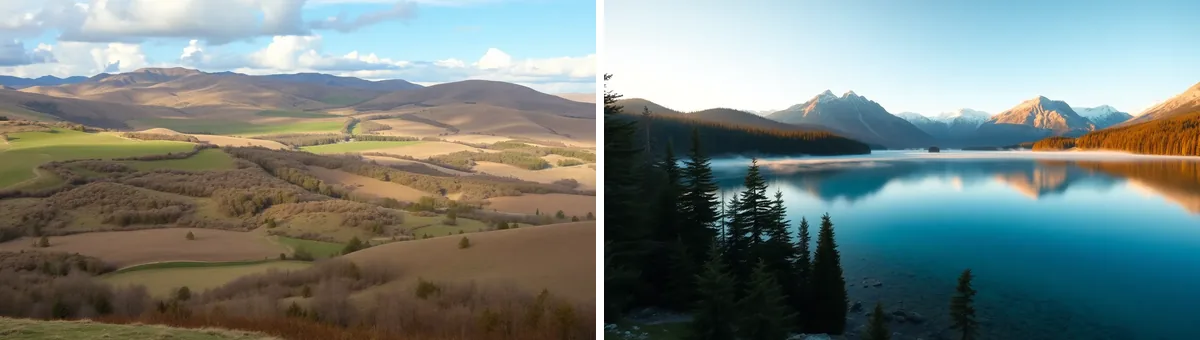
Der kurze Prompt liefert eine brauchbare, aber beliebige Hügellandschaft mit flachem Mittagslicht. Was du bekommst, entscheidet die KI. Der ausführliche Prompt dagegen setzt genau das um, was beschrieben ist: Nebel über dem Wasser, Nadelwald im Vordergrund, verschneite Gipfel im Morgenlicht. Warum jeder Durchgang trotzdem ein neues Bild liefert, erklärt unser Ratgeber zur Funktionsweise der KI-Bildgenerierung. Kompakt zum Durchklicken gibt es die Grundregel auch in der Web Story Schwacher vs. starker Prompt.
Tipp: Schreib deine Prompts auf Englisch. Englische Prompts funktionieren bei unserem Generator meist besser als deutsche. Ein Prompt darf bis zu 1.500 Zeichen lang sein, für Landschaften reichen aber meist zwei, drei Sätze. Wie stark allein der Blickwinkel wirkt, zeigt die Web Story Kamera-Begriffe für KI im Vergleich: eine Blumenwiese in Weitwinkel, Makro, Drohnen- und Froschperspektive. Wie du Blumenwiesen, Sträuße und einzelne Blüten gezielt beschreibst, zeigt unser Ratgeber, wie du KI-Blumenbilder erstellst.
Prompt-Ideen für Berge, Meer, Wald und Winter
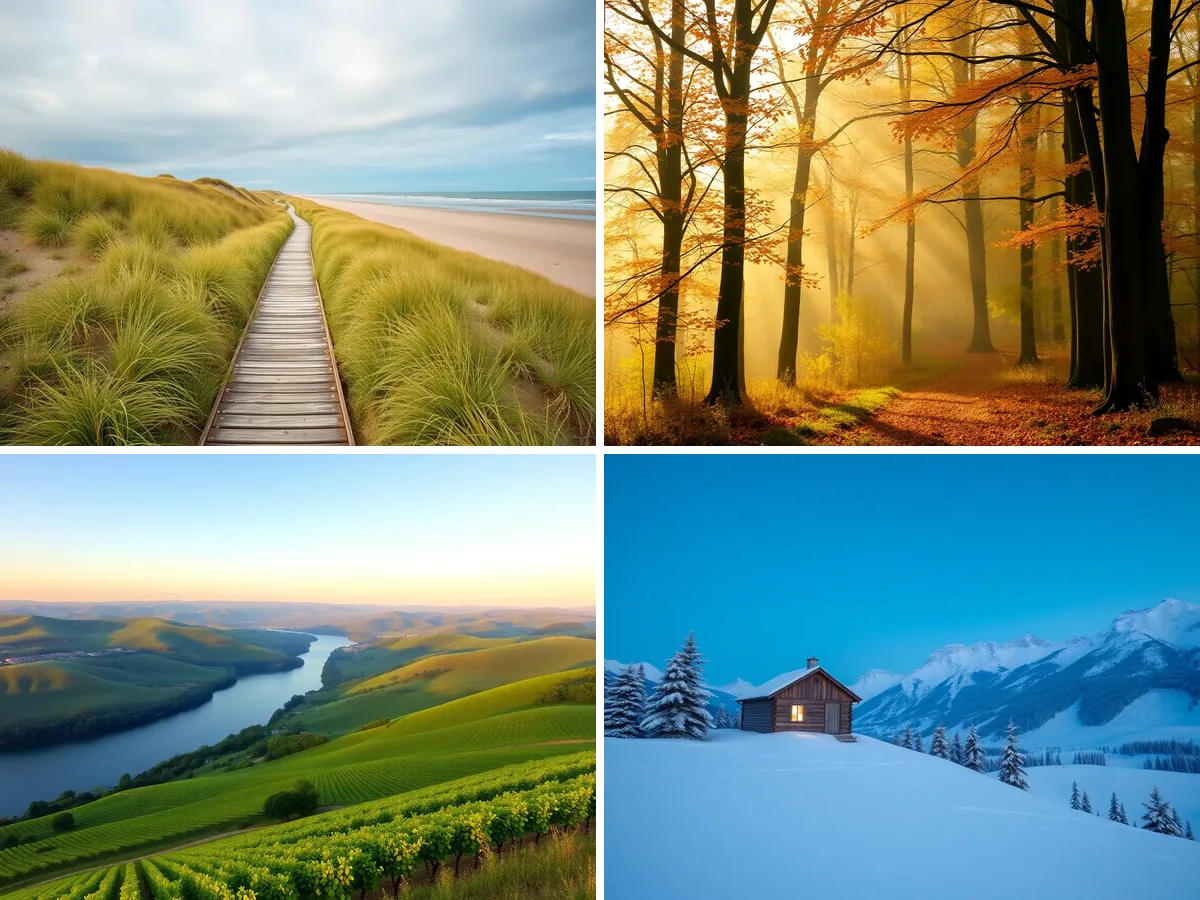
Diese vier Landschaften haben wir mit demselben Aufbau erstellt: Fotostil, Landschaftstyp, ein Element im Vordergrund, Licht, Ausschlüsse. Mehr Ideen für Schnee, Polarlicht und gemütliche Hütten findest du in unserem Ratgeber zu Winterbildern mit KI. Und für Strand, Skyline und Bergsee bei Golden Hour findest du passende Prompts in unserem Ratgeber zu Sonnenuntergangsbildern mit KI. Für Frühlingswiese, Kirschblüte und Frühlingslicht lohnt sich unser Ratgeber zu KI-Frühlingsbildern.
| Landschaft | Prompt (Englisch, zum Kopieren) |
|---|---|
| Küste und Dünen | Photo style, North Sea coast with grassy sand dunes and a narrow wooden boardwalk leading to the beach, wide cloudy sky, late afternoon light, natural colors, high detail, no people, no signs, no text, no watermark |
| Wald im Herbst | Photo style, misty beech forest on an autumn morning, golden and orange leaves, soft sunbeams falling through the trees, a small forest path, natural colors, high detail, no people, no text, no watermark |
| Weinberge und Fluss | Photo style, rolling green hills with vineyard rows above a wide calm river valley, warm late afternoon light, a few small white clouds, natural colors, high detail, no people, no buildings, no text, no watermark |
| Winter in den Bergen | Photo style, snowy mountain valley at blue hour, a small plain wooden hut with one warm lit window, fresh snow on fir trees, calm atmosphere, natural colors, high detail, no people, no text, no signs, no watermark |
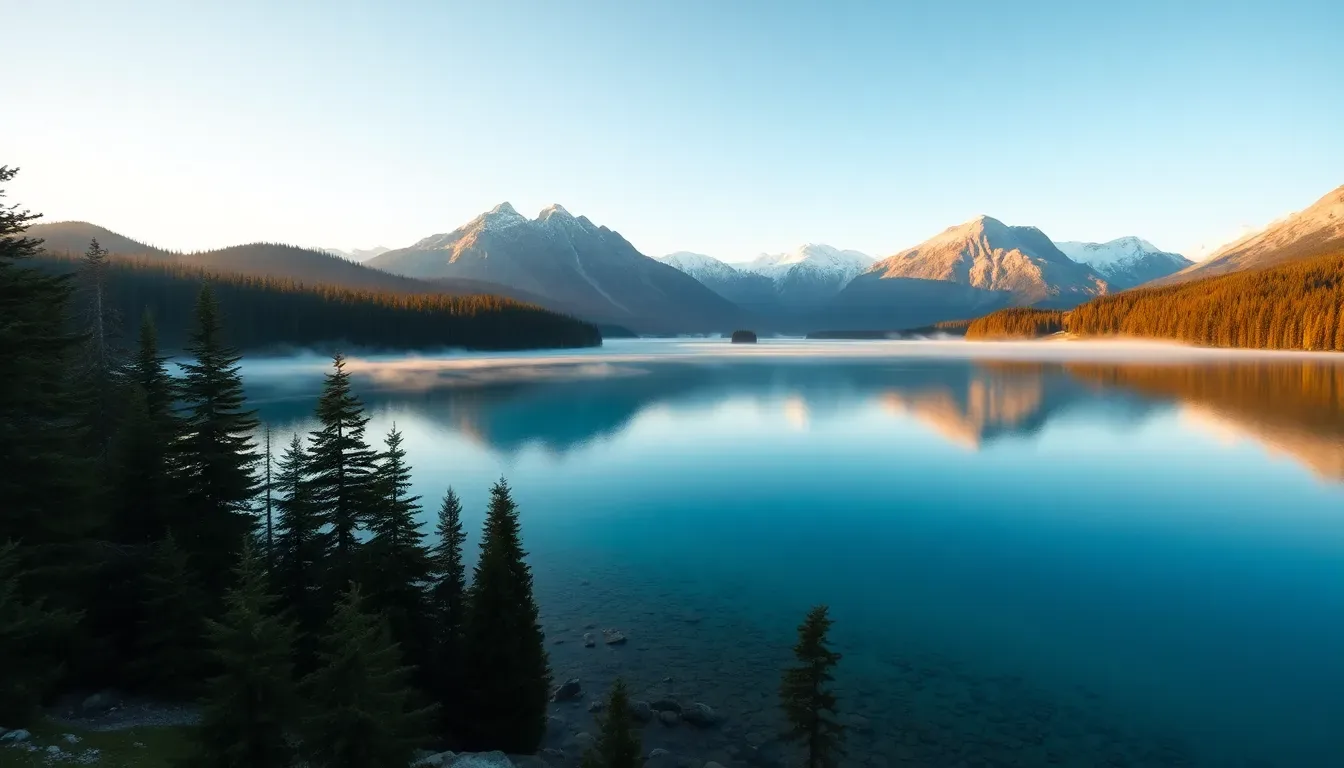
| Bergsee (Titelbild) | Photo style, wide view of a calm alpine mountain lake at sunrise, turquoise clear water, dark green pine forest on the shore, thin mist floating over the water, snow-capped peaks in the background, soft golden morning light, high detail, natural colors, no people, no buildings, no text, no watermark |
Zwei kleine Tricks stecken in diesen Prompts. Beim Holzsteg und bei der Hütte steht „no signs“, weil KI-Generatoren gern Schilder mit erfundener Schrift ins Bild setzen. Und bei der Hütte steht „plain wooden hut“, also eine schlichte Holzhütte ohne Schriftzug oder Logo. Soll ein Gebäude nicht nur Beiwerk sein, sondern die Hauptrolle spielen, findest du Prompts für Fassade, Perspektive und Licht in unserem Ratgeber zur Architektur-Visualisierung mit KI.
Weitere Landschaften, die sich mit derselben Formel gut umsetzen lassen:
- Wüste: desert sand dunes at sunset, long shadows, warm orange light
- Steilküste: rugged sea cliffs with crashing waves, dramatic cloudy sky
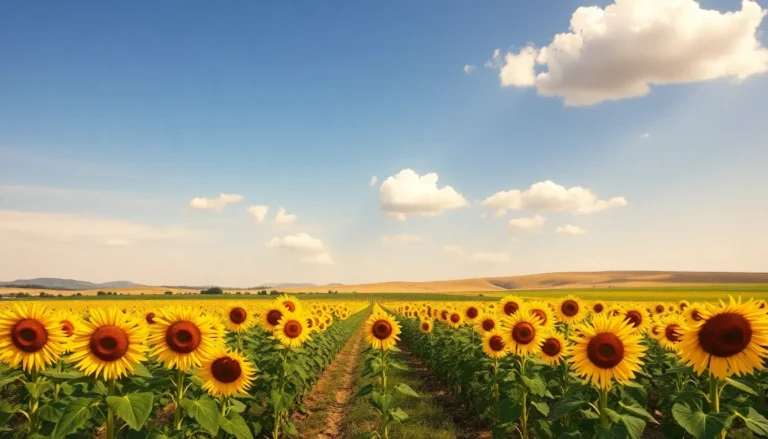
- Sommerwiese: wildflower meadow with poppies and cornflowers, soft morning light
- Moor und Heide: purple heather moorland with a lonely birch tree, light fog
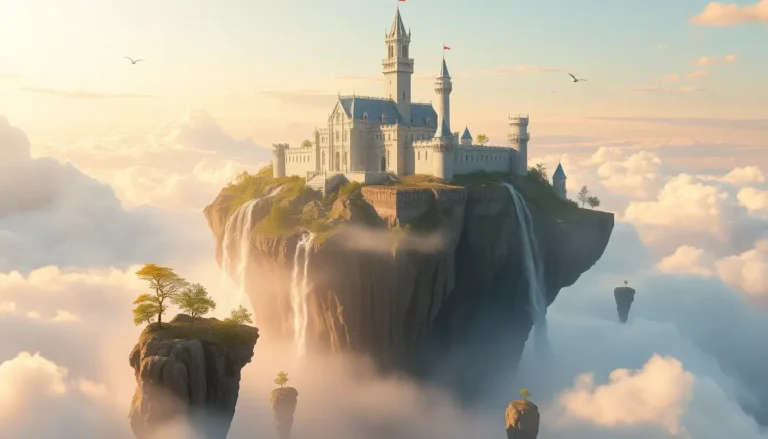
- Fantasielandschaft: floating islands with waterfalls above a misty valley, epic scale, soft light
Jetzt ausprobieren: Kopier einen der Prompts, wähl 16:9 und erstelle dein erstes KI-Landschaftsbild, kostenlos und ohne Anmeldung.
Licht und Tageszeit: der größte Hebel für Stimmung
Dieselbe Landschaft wirkt je nach Licht völlig anders. Wenn dir ein Bild zu flach oder zu langweilig vorkommt, tausch zuerst die Lichtangabe aus, bevor du den ganzen Prompt umbaust:
| Lichtangabe (Englisch) | Wirkung |
|---|---|
| at sunrise, soft golden morning light | ruhig, frisch, oft mit Nebel |
| golden hour, warm low sunlight, long shadows | warm, weich, sehr beliebt für Natur |
| blue hour, calm twilight | kühl, still, gut für Winter und Seen |
| overcast sky, soft diffuse light | natürlich, gedämpfte Farben, wenig harte Schatten |
| dramatic storm clouds, rays of light | spannend, kontrastreich |
| misty morning, light fog | geheimnisvoll, gut für Wälder und Täler |
Wie stark allein das Licht ein Motiv verändert, zeigt die Web Story Ein Prompt, vier Lichtstimmungen. Wenn du es eher reduziert magst: Weite Landschaften mit viel Himmel und einem einzelnen Element wirken besonders ruhig, Beispiele dafür sammelt die Web Story Minimalistische KI-Bilder.
Foto, Aquarell oder Ölgemälde: den Stil wählen
Da unser Generator keinen Stil-Schalter hat, steht der Stil direkt im Prompt. Für den folgenden Vergleich haben wir das Motiv gleich gelassen, eine alte Steinbrücke über einem Fluss im Herbst, und nur den Stil-Teil getauscht:
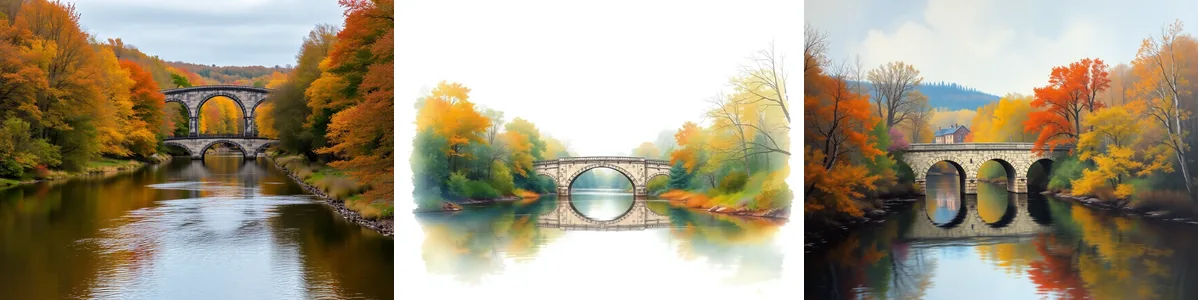
- Foto: photo style, natural light, high detail – realistisch, gut für Blogs, Präsentationen und Websites.
- Aquarell: soft watercolor painting, loose brush strokes, white paper texture – leicht und luftig, schön für Karten und Wandbilder. Wie aus so einem Motiv ein druckfertiges Bild für deinen Rahmen wird, zeigt unser Ratgeber zu Wandbildern mit KI.
- Ölgemälde: oil painting, thick visible brush strokes, rich warm colors – kräftige Farben und sichtbarer Pinselstrich.
Jedes Bild ist ein eigener Durchgang. Deshalb unterscheiden sich auch Details: Beim Ölgemälde hat die KI zum Beispiel ein Haus hinter der Brücke ergänzt, beim Foto steht die Brücke weiter hinten. Wenn dir der Aquarell-Look gefällt, findest du passende Stil-Bausteine in der Web Story Aquarell-Look mit KI-Prompts. Für möglichst echt wirkende Naturfotos hilft die Web Story Tipps für fotorealistische KI-Bilder.
Das passende Format für dein Landschaftsbild
Landschaften leben von der Weite, deshalb ist das Querformat oft die erste Wahl. Unser Generator bietet sieben Seitenverhältnisse: 1:1, 16:9, 9:16, 4:3, 3:4, 3:2 und 2:3. Welches passt, hängt davon ab, wo das Bild später erscheint:
| Einsatz | Seitenverhältnis | Hinweis |
|---|---|---|
| Desktop-Hintergrund, Website-Header, Präsentation | 16:9 | betont die Weite, ideal für Panorama-Motive |
| Handy-Hintergrund, Story-Format | 9:16 | Motiv mit Höhe wählen, etwa Wasserfall oder Berggipfel |
| Fotobuch, Kalender, Bilderrahmen | 3:2 oder 4:3 | klassisches Fotoformat, lässt beim Zuschnitt Spielraum |
| Social-Media-Beitrag | 1:1 | klares Hauptmotiv in der Mitte |
| Poster im Hochformat | 2:3 oder 3:4 | Vordergrund unten, Himmel oben einplanen |
Ein Bild im Format 16:9 hat bei uns 1.344 × 768 Pixel, ein Bild in 4:3 1.152 × 896 Pixel, also jeweils rund 1 Megapixel. Für Website, Präsentation und Bildschirm reicht das gut. Wie weit die Auflösung im Druck trägt, erklärt unser Ratgeber zu Auflösung, Formaten und Seitenverhältnissen. Planst du zwölf Landschaften für einen Wandkalender, findest du in unserem Ratgeber zum Kalender mit KI passende Monatsmotive und eine Tabelle zur Druckqualität. Alle sieben Formate auf einen Blick zeigt die Web Story 7 Seitenverhältnisse erklärt.
Beim Download kannst du zwischen WebP, JPG und PNG wählen. Für Websites ist WebP klein und schnell, für den Druck nimmst du besser PNG oder JPG.
Typische Fehler bei KI-Landschaften – und wie du sie vermeidest
| Problem | Lösung im Prompt |
|---|---|
| Bild wirkt beliebig und flach | Vordergrund, Lichtangabe und Wetter ergänzen |
| Schilder, Schriftzüge oder Fantasie-Logos im Bild | „no text, no signs, no watermark“ anhängen |
| Unerwünschte Menschen oder Häuser | „no people, no buildings“ ergänzen |
| Signatur in der Ecke bei Gemälde-Stilen | „no signature, clean empty corners“ ergänzen, notfalls Rand abschneiden |
| Farben wirken übertrieben grell | „natural colors“ oder „muted colors“ einsetzen |
| Spiegelung im Wasser passt nicht zum Ufer | „calm water reflections“ angeben oder das Wasser kleiner halten |
Landschaften sind zwar gutmütiger als Porträts, aber kleine Logikfehler kommen vor: eine Brücke, die doppelt erscheint, oder ein Weg, der im Nichts endet. Schau dir dein Bild deshalb vor der Nutzung in voller Größe an. Mehr zu typischen Ausreißern und ihren Lösungen liest du in unserem Ratgeber zu häufigen Fehlern bei KI-Bildern.
Wofür du KI-Landschaftsbilder nutzen kannst
- Website und Blog: stimmungsvolle Header- und Beitragsbilder, ohne lange nach passenden Fotos zu suchen.
- Präsentationen: ruhige Hintergründe im Format 16:9, auf denen Text gut lesbar bleibt.
- Bildschirm-Hintergrund: eigene Landschaften für Desktop (16:9) oder Handy (9:16).
- Fotobuch, Kalender und Karten: einheitliche Naturmotive im gleichen Stil.
- Social Media: Naturmotive für Beiträge, Zitate oder Stimmungsbilder.
Die Bilder, die du mit Ki Bilder erstellst, darfst du laut unseren AGB auch kommerziell nutzen. Bedenke dabei: Eine KI-Landschaft zeigt keinen echten Ort, auch wenn sie sehr realistisch wirkt. Gib sie deshalb nicht als Foto eines bestimmten Reiseziels aus, zum Beispiel in einer Ferienwohnungs-Anzeige oder einem Reisebericht.
Häufige Fragen zu Landschaftsbildern mit KI
Kann ich Landschaftsbilder mit KI kostenlos erstellen?
Ja. Mit Ki Bilder erstellst du Landschaftsbilder kostenlos und ohne Anmeldung, bis zu 10 Bilder in 10 Minuten. Pro Durchgang entsteht ein Bild.
Wie schreibe ich einen guten Prompt für eine KI-Landschaft?
Beschreib Stil, Landschaftstyp, Vordergrund, Hintergrund, Licht und Wetter und häng Ausschlüsse wie „no people, no text, no watermark“ an. Englische Prompts funktionieren bei unserem Generator meist besser als deutsche.
Welches Format eignet sich für KI-Landschaftsbilder?
Für Desktop, Website-Header und Präsentationen passt 16:9, für den Handy-Hintergrund 9:16. Für Fotobuch, Kalender oder Bilderrahmen sind 3:2 und 4:3 eine gute Wahl.
Warum sind Schilder oder Schrift in meinem Landschaftsbild?
KI-Generatoren ergänzen gern Schilder, Schriftzüge oder Logos mit erfundener Schrift. Schreib „no text, no signs, no watermark“ in den Prompt und wähle Motive ohne Wegweiser oder Gebäude mit Beschriftung.
Kann die KI einen echten Ort wie einen bestimmten See zeigen?
Die KI erzeugt immer ein neues Bild und keine Aufnahme eines echten Ortes. Auch wenn du einen Ort nennst, entsteht eine erfundene Landschaft. Gib sie deshalb nicht als Foto dieses Ortes aus.
Kann ich ein eigenes Landschaftsfoto hochladen und verändern?
Nein. Ki Bilder arbeitet nur mit Text zu Bild, ein Upload ist nicht möglich. Du kannst dein Foto aber in Worten beschreiben und so eine ähnliche Landschaft erzeugen.
Reicht die Auflösung für einen Ausdruck?
Unsere Bilder haben rund 1 Megapixel, im Format 16:9 sind das 1.344 × 768 Pixel. Für Bildschirm, Website und kleine Drucke wie A5 reicht das gut, für große Poster wirkt das Bild aus der Nähe weich.
Darf ich KI-Landschaftsbilder kommerziell nutzen?
Bilder, die du mit Ki Bilder erstellst, darfst du laut unseren AGB auch kommerziell nutzen, etwa auf deiner Website oder in Präsentationen.
Fazit
Landschaftsbilder mit KI zu erstellen ist ein idealer Einstieg in die KI-Bildgenerierung: Die Motive sind gutmütig, und schon kleine Änderungen am Prompt zeigen eine große Wirkung. Entscheidend sind ein klarer Landschaftstyp, ein Element im Vordergrund, die passende Lichtangabe und ein paar Ausschlüsse wie „no people, no text“. Den Stil legst du direkt im Prompt fest, das Format nach dem späteren Einsatz.
Leg direkt los: Kopier einen der Prompts aus der Tabelle und starte im Text-zu-Bild-Generator auf der Startseite. Antworten auf weitere Fragen rund um KI-Bilder findest du in unseren FAQ zum KI-Bilder-Erstellen, und mehr Prompt-Tipps zum Durchklicken in unseren Web Stories.