Ausmalbilder mit KI erstellen: Anleitung, Prompts & Tipps zum Ausdrucken
Kurzantwort: Um Ausmalbilder mit KI zu erstellen, beschreibst du ein Motiv und ergänzt immer dieselben Bausteine: coloring page, black and white line art, thick clean outlines, pure white background, no shading, no gray, no text. Dazu wählst du ein Hochformat wie 3:4 oder 2:3, lädst das Bild als PNG herunter und druckst es aus. Mit unserem Generator geht das kostenlos und ohne Anmeldung, ein Bild pro Durchgang.
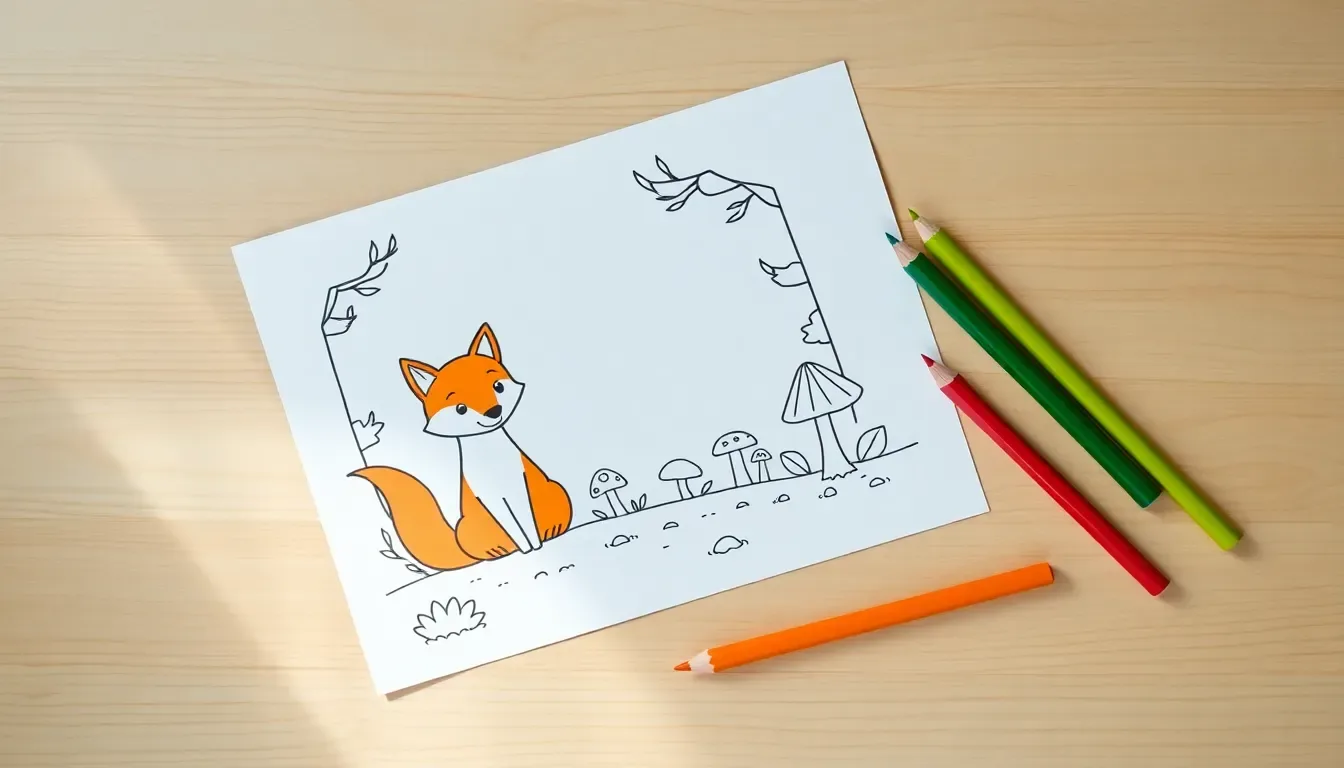
Regentag, Kindergeburtstag oder ein ruhiger Abend mit Buntstiften: Ein passendes Ausmalbild ist schnell gesucht, aber selten genau das, was du dir vorstellst. Der Dino soll einen Hut tragen, der Igel einen Apfelkorb, und das Mandala darf ruhig richtig kleinteilig sein. Genau hier spielt ein KI-Bildgenerator seine Stärke aus. Du beschreibst dein Wunschmotiv, und wenige Sekunden später hast du eine eigene Malvorlage. Alle Beispielbilder in diesem Artikel haben wir mit dem kostenlosen KI-Bildgenerator von Ki Bilder erstellt. Die Prompts dazu findest du jeweils direkt daneben.
Was macht ein gutes Ausmalbild aus?
Bevor du loslegst, lohnt ein kurzer Blick darauf, was eine Malvorlage von einer normalen Illustration unterscheidet. Ein KI-Generator weiß das nicht automatisch. Ohne klare Ansage liefert er gern Farbe, Schatten oder Graustufen. Ein gutes Ausmalbild hat dagegen:
- klare schwarze Linien auf reinweißem Hintergrund,
- geschlossene Flächen, damit beim Ausmalen nichts „ausläuft“,
- keine Schattierungen und keine Grautöne, die beim Drucken Tinte schlucken und das Ausmalen erschweren,
- einen Detailgrad, der zum Alter passt: große Formen für Kleinkinder, feine Muster für Erwachsene,
- keine Schrift, denn Buchstaben gelingen KI-Bildern oft nicht sauber.
All das kannst du in den Prompt schreiben. Einen Stil-Knopf für „Malvorlage“ brauchst du dafür nicht. Bei uns gibt es ohnehin keinen, der Look steht komplett im Text.
Ausmalbilder mit KI erstellen: Anleitung in 5 Schritten
- Motiv festlegen: Überleg dir, was zu sehen sein soll und für wen. Ein Satz reicht, zum Beispiel: ein Igel mit Apfelkorb unter einem Baum im Herbst.
- Prompt schreiben: Beschreib das Motiv auf Englisch und häng die Malvorlagen-Bausteine an (siehe Tabelle unten). Englische Prompts liefern meist etwas präzisere Ergebnisse, Deutsch funktioniert aber auch. Du hast bis zu 1.500 Zeichen Platz.
- Format wählen: Für ein Blatt im Hochformat nimmst du 3:4 oder 2:3. Für Querformat-Szenen passt 4:3 oder 3:2, für ein Mandala 1:1. Insgesamt stehen dir sieben Seitenverhältnisse zur Auswahl.
- Bild erstellen und prüfen: Jeder Durchgang liefert ein Bild. Schau genau hin: Sind alle Linien geschlossen? Hat sich doch ein grauer Schatten eingeschlichen? Wenn nicht alles passt, änderst du ein Detail im Prompt und startest neu.
- Herunterladen und drucken: Speichere das Bild als PNG. Das Format komprimiert verlustfrei und hält die schwarzen Linien sauber. Wir speichern deine Bilder nicht, und der Download-Link läuft nach etwa einer Stunde ab. Lade also gleich herunter, was dir gefällt.
Du hast noch nie mit einem KI-Generator gearbeitet? Dann hilft dir zuerst unsere Schritt-für-Schritt-Anleitung für Anfänger. Sie erklärt die Grundlagen, die hier vorausgesetzt werden.
Der Prompt-Baukasten für Malvorlagen
Diese Bausteine haben in unseren Tests den größten Unterschied gemacht. Du kannst sie einfach hinter jedes Motiv hängen:
| Baustein (Englisch) | Was er bewirkt |
|---|---|
| coloring page | sagt dem Generator, dass eine Malvorlage gewünscht ist |
| black and white line art | nur schwarze Linien, keine Farbe |
| thick clean outlines / bold black outlines | kräftige Linien, die auch Kinder gut treffen |
| pure white background | weißer Hintergrund statt Papierstruktur oder Grauverlauf |
| no shading, no gray, no color | verhindert Schatten und Graustufen, die beim Druck stören |
| simple shapes / large simple shapes | große Flächen für jüngere Kinder |
| high detail / fine lines | feine Muster für Erwachsene, etwa bei Mandalas |
| no text, no letters, no signature | beugt Fantasie-Buchstaben und Pseudo-Signaturen vor |
Wie lang ein Prompt idealerweise ist, zeigt dir die Web Story Die richtige Prompt-Länge. Für Malvorlagen gilt: lieber ein Satz mehr zum Motiv, die Stil-Bausteine bleiben gleich.
Den Detailgrad ans Alter anpassen
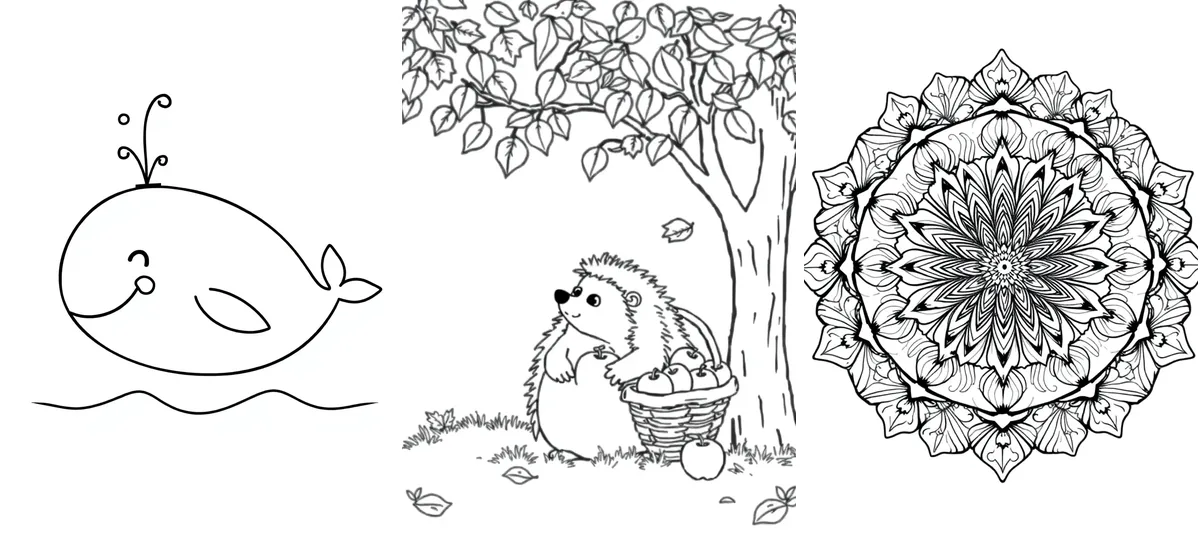
Der wichtigste Hebel für gute Ausmalbilder ist der Detailgrad. Für eine Dreijährige sind 200 kleine Flächen frustrierend, für Erwachsene ist ein großer Wal schnell langweilig. Wir haben drei Malvorlagen für unterschiedliche Altersgruppen erstellt:
| Zielgruppe | Linien & Formen | Prompt-Zusatz |
|---|---|---|
| Kleinkinder (2–4 Jahre) | sehr dicke Linien, wenige große Flächen, ein einzelnes Motiv | for toddlers, very thick bold black outlines, large simple shapes |
| Kinder (5–9 Jahre) | kräftige Linien, kleine Szene mit Hintergrund | for children, clean bold black outlines, medium detail |
| Ältere Kinder & Erwachsene | feine Linien, viele kleine Flächen, Muster | for adults, fine clean black lines, high detail, intricate pattern |
Die Prompts zu den drei Beispielen oben:
Prompt zum Kopieren: „Coloring page for toddlers, a big round friendly whale swimming in the sea, a small splash of water spraying up from the top of its head, two simple waves below, very thick bold black outlines, large simple shapes, pure white background, no shading, no gray, no color, black and white line art, no text, no letters, no border“
Prompt zum Kopieren: „Autumn coloring page for children, a hedgehog with a basket of apples under a tree with falling leaves, clean bold black outlines, pure white background, no shading, no gray, no color, black and white line art, no text, no letters, no signature“
Prompt zum Kopieren: „Intricate mandala coloring page for adults, symmetrical floral pattern with leaves and petals, fine clean black lines, high detail, pure white background, no shading, no gray, no color, black and white line art, no text, no signature“
Aus unserem Test: Beim ersten Versuch für den Wal kam die Wasserfontäne als seltsamer Stab unter dem Körper heraus. Erst die genauere Beschreibung „a small splash of water spraying up from the top of its head“ brachte die typische Fontäne nach oben. Ein Dino-Motiv haben wir nach zwei Versuchen ganz aussortiert: Einmal wuchs eine Palme direkt aus dem Vulkan, einmal stieg die Rauchwolke aus dem Kopf des Dinos. Solche Ausreißer sind normal. Beschreib die Stelle, die nicht passt, einfach genauer. Wie du Tierart, Pose und Merkmale so beschreibst, dass die KI das richtige Tier malt, zeigt unser Ratgeber zu Tierbildern mit KI.
Kurzer Prompt vs. ausführlicher Prompt
Reicht nicht einfach „coloring page of a cat“? Wir haben es ausprobiert. Links siehst du das Ergebnis des kurzen Prompts, rechts das des ausführlichen:
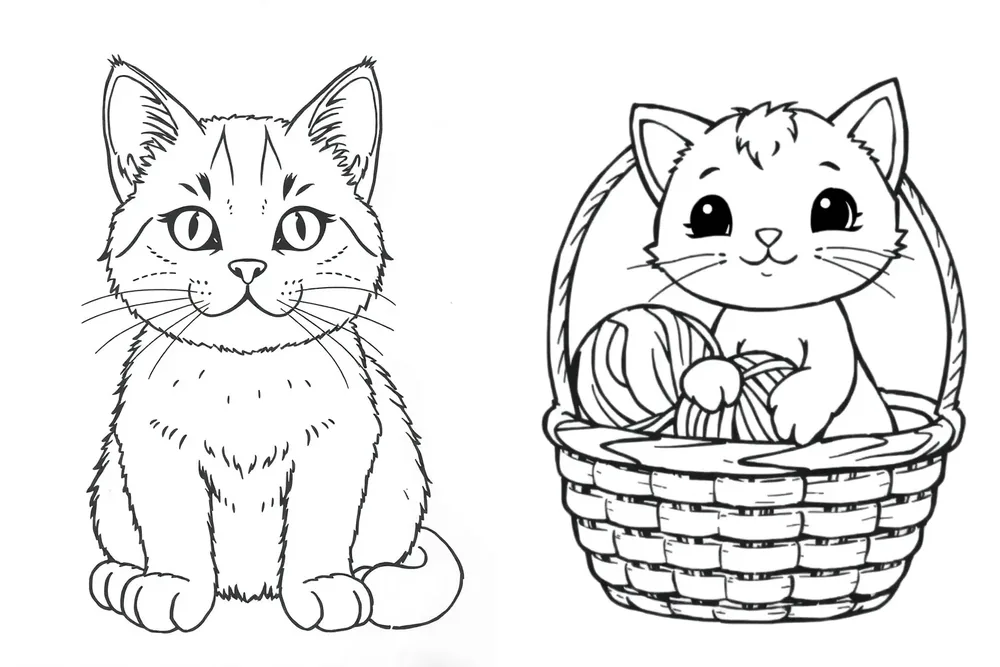
Auch der kurze Prompt liefert eine brauchbare Malvorlage. Sie hat aber viele feine Fellstriche und wirkt eher wie eine realistische Zeichnung. Für kleine Kinder ist das zu kleinteilig, und was du bekommst, bleibt Zufall. Der ausführliche Prompt legt Zielgruppe, Linienstärke und Szene fest: dickere Linien, große Flächen, dazu Korb und Wollknäuel als kleine Geschichte. So steuerst du das Ergebnis, statt es dem Generator zu überlassen.
Prompt zum Kopieren: „Coloring page for children, a cute cat sitting in a basket with a ball of yarn, thick clean black outlines, simple shapes, pure white background, no shading, no gray, no color, black and white line art, no text, no letters, no signature“
Den gleichen Effekt zeigt die Web Story Schwacher vs. starker Prompt an anderen Motiven.
12 Prompt-Ideen für Ausmalbilder zum Kopieren
Jede Idee besteht aus dem Motiv. Häng einfach den Baustein-Block an: „coloring page, clean bold black outlines, pure white background, no shading, no gray, no color, black and white line art, no text“.
- Bauernhof: a happy cow, a pig and a hen in front of a red barn with a fence
- Unterwasser: a smiling octopus, small fish and seaweed on the ocean floor
- Fahrzeuge: a fire truck with a ladder driving through a small town
- Weltraum: a friendly astronaut floating next to a rocket, planets and stars
- Herbst: a squirrel collecting acorns between pumpkins and falling leaves
- Halloween: three cute smiling pumpkins wearing witch hats, a friendly bat above them
- Weihnachten: a snowman with a scarf next to a decorated Christmas tree and gifts
- Fantasie: a small friendly dragon sitting on a pile of books in a castle library
- Dinosaurier: a cute baby dinosaur hatching from an egg between ferns
- Berufe: a baker holding a tray of pretzels in a cozy bakery
- Für Erwachsene: a detailed owl made of floral and geometric patterns, intricate, fine lines
- Mandala mit Thema: a round mandala made of autumn leaves, acorns and mushrooms, symmetrical
Bekannte Figuren aus Filmen, Serien oder Spielen sind in der Regel geschützt. Erfinde lieber eigene Figuren, das macht ohnehin mehr Spaß. Weitere saisonale Ideen für den Oktober findest du in der Web Story 5 Halloween-Prompts, die sofort gruselig gut aussehen. Was gerade sonst an Motiven beliebt ist, zeigt unser Überblick zu aktuellen KI-Bild-Trends.
Jetzt ausprobieren: Kopier eine Idee, häng den Baustein-Block an, wähl 3:4 und erstelle deine erste Malvorlage, kostenlos und ohne Anmeldung.
Typische Probleme – und wie du sie löst
| Problem | Lösung im Prompt |
|---|---|
| Graue Schatten oder Farbverläufe | „no shading, no gray, no color“ ergänzen, „pure white background“ nicht vergessen |
| Zu viele kleine Details | „simple shapes“, „large shapes“ oder „for toddlers“ ergänzen, weniger Objekte nennen |
| Linien sind offen oder sehr dünn | „thick clean outlines“ oder „bold black outlines“, „closed shapes“ |
| Fantasie-Buchstaben oder Signatur | „no text, no letters, no signature“ ans Ende setzen |
| Seltsame Körperteile oder Pfoten | Motiv vereinfachen, Pose genauer beschreiben, neu erstellen |
| Motiv am Rand abgeschnitten | „centered, full body, with white margin around the drawing“ |
Viele dieser Fehler kennst du vielleicht auch von anderen KI-Bildern. Warum etwa Hände und Pfoten so oft danebengehen, erklärt unser Ratgeber zu typischen Fehlern bei KI-Bildern.
Ausmalbild mit Namen?
Ein Name auf dem Ausmalbild ist ein schöner Gedanke, etwa für eine Geburtstagseinladung. Schrift ist für KI-Generatoren aber schwierig, oft entstehen falsche oder erfundene Buchstaben. Unser Tipp: Lass im Prompt Platz frei („empty space at the top“) und schreib den Namen danach selbst mit einem dicken Stift hinein. Wie kurze Schriftzüge trotzdem gelingen können, liest du in Lesbarer Text in KI-Bildern.
Ausmalbilder aus Fotos?
Viele suchen nach einer Möglichkeit, ein eigenes Foto in ein Ausmalbild umzuwandeln. Das geht bei uns nicht, denn unser Generator arbeitet nur mit Text zu Bild. Du kannst kein Foto hochladen. Du kannst dein Motiv aber in Worten beschreiben. Statt eines Fotos vom Familienhund schreibst du zum Beispiel: „a small fluffy dog with floppy ears and a short tail sitting on a cushion“. Das Ergebnis ist kein Abbild, aber oft erstaunlich nah dran. Und du gibst kein privates Foto aus der Hand.
Ausmalbilder richtig drucken
Unsere Bilder haben rund 1 Megapixel. Eine Malvorlage im Format 3:4 hat zum Beispiel 896 × 1.152 Pixel. Auf ein ganzes A4-Blatt gedruckt, entspricht das etwa 100 dpi. Für klare schwarze Linien reicht das meist gut aus, bei genauem Hinsehen können die Kanten aber leicht weich wirken. Ein paar Tipps für saubere Ausdrucke:
- PNG wählen: verlustfrei, keine Kompressionsspuren an den Linien.
- „An Seite anpassen“ im Druckdialog aktivieren, dann bleibt ein weißer Rand.
- Kleiner drucken für schärfere Linien: Zwei Bilder auf ein A4-Blatt (also je etwa A5) wirken deutlich schärfer.
- Im Schwarzweiß- oder Graustufen-Modus drucken, das spart Farbtinte.
- Etwas dickeres Papier (zum Beispiel 120 g/m²) nehmen, wenn mit Filzstiften oder Wasserfarben gemalt wird.
Welche Auflösung für welchen Zweck genügt und wie die Seitenverhältnisse zusammenhängen, erklärt ausführlich Hochauflösende KI-Bilder: Auflösung, Formate & Seitenverhältnisse richtig wählen. Die Unterschiede zwischen den Dateiformaten fasst die Web Story WebP, JPG oder PNG? kurz zusammen.
Ideen für Kita, Schule und Familie
- Wunschmotiv-Runde: Jedes Kind nennt ein Tier und einen Ort, ihr baut daraus gemeinsam den Prompt.
- Themen-Mappe: Zu einem Sachthema (Herbst, Bauernhof, Weltraum) entsteht eine kleine Sammlung eigener Malvorlagen.
- Geschichte weitermalen: Drei Bilder mit derselben Figur in verschiedenen Szenen, dazu erzählen die Kinder die Geschichte.
- Mandala zur Entspannung: Für ältere Kinder und Erwachsene als ruhige Pause.
- Selbst gestaltete Einladungen: Ein Motiv zum Ausmalen auf der Einladung zum Kindergeburtstag.
- Ausmal-Kalender: Zwölf Malvorlagen, eine pro Monat, ergeben einen selbst gestalteten Kalender mit KI-Motiven zum Ausmalen.
Wer KI-Bilder bewusst im Unterricht einsetzen möchte, findet weitere Ideen und Klassenregeln in KI-Bilder im Unterricht: Ideen für Schule und Lehrkräfte. Bilder aus Ki Bilder darfst du übrigens auch kommerziell nutzen, also etwa für ein eigenes Malheft. Die Details regeln unsere AGB.
Häufige Fragen zu KI-Ausmalbildern
Kann ich mit KI kostenlos Ausmalbilder erstellen?
Ja. Mit Ki Bilder erstellst du Malvorlagen kostenlos und ohne Anmeldung. Du kannst bis zu 10 Bilder in 10 Minuten erstellen, jeweils ein Bild pro Durchgang.
Welcher Prompt eignet sich für Ausmalbilder?
Beschreib zuerst dein Motiv und ergänze dann: coloring page, black and white line art, thick clean outlines, pure white background, no shading, no gray, no text. Für Kleinkinder kommt „large simple shapes“ dazu, für Erwachsene „high detail“.
Warum hat mein Ausmalbild graue Schatten?
Ohne klare Anweisung zeichnen KI-Generatoren gern Schattierungen. Schreib ausdrücklich „no shading, no gray, no color“ und „pure white background“ in den Prompt und erstelle das Bild neu.
Welches Format ist am besten zum Ausdrucken?
Für ein A4-Blatt im Hochformat passen 3:4 oder 2:3. Speichere das Bild als PNG, das hält die Linien sauber. Für besonders scharfe Linien druckst du zwei Bilder auf ein Blatt.
Kann ich ein Foto in ein Ausmalbild umwandeln?
Bei Ki Bilder nicht, denn unser Generator arbeitet nur mit Text zu Bild und hat keinen Foto-Upload. Du kannst dein Motiv aber in Worten beschreiben und so eine ähnliche Malvorlage erstellen.
Kann ich einen Namen ins Ausmalbild schreiben lassen?
Das klappt oft nicht zuverlässig, weil KI-Generatoren mit Schrift Probleme haben. Lass im Prompt eine freie Fläche und schreib den Namen danach von Hand hinein.
Funktionieren deutsche Prompts für Malvorlagen?
Ja, aber englische Prompts liefern meist etwas präzisere Ergebnisse. Gerade die Stil-Bausteine wie „line art“ oder „no shading“ solltest du auf Englisch einsetzen.
Darf ich KI-Ausmalbilder verkaufen oder weitergeben?
Bilder aus Ki Bilder darfst du auch kommerziell nutzen, die Details stehen in unseren AGB. Verzichte auf bekannte, geschützte Figuren und erfinde lieber eigene Motive.
Fazit
Ausmalbilder mit KI zu erstellen ist einfacher, als es klingt. Du beschreibst ein Motiv, hängst die Malvorlagen-Bausteine an und wählst ein Hochformat. Den größten Unterschied macht der Detailgrad: dicke Linien und große Flächen für Kleinkinder, feine Muster für Erwachsene. Prüf jedes Ergebnis kurz auf graue Schatten und offene Linien, und speichere die gelungenen Bilder gleich als PNG.
Probier es direkt aus. Kopier einen der Prompts oben und starte im Text-zu-Bild-Generator auf der Startseite, kostenlos und ohne Anmeldung. Kurze Prompt-Ideen zum Durchwischen findest du in unseren Web Stories mit Prompt-Tipps.