Wandbilder mit KI erstellen: Ideen, Prompts & Tipps zum Drucken
Kurzantwort: Um Wandbilder mit KI zu erstellen, legst du zuerst Platz und Rahmengröße fest, wählst daraus das Seitenverhältnis (für klassische Bilderrahmen meist 2:3 oder 3:4) und beschreibst dann im Prompt Stil, Motiv und Farben passend zu deinem Raum. Häng Ausschlüsse wie „no text, no signature, no frame“ an, lad das Bild als PNG herunter und lass es in einer Größe drucken, die zur Auflösung passt. Mit Ki Bilder geht das kostenlos und ohne Anmeldung, ein Bild pro Durchgang.
Ein eigenes Wandbild hat einen großen Vorteil gegenüber dem Poster aus dem Möbelhaus: Farben, Motiv und Stil passen genau zu deiner Wohnung, und niemand sonst hat dasselbe Bild an der Wand. Mit einem KI-Bildgenerator brauchst du dafür weder Zeichentalent noch Grafikprogramm. In diesem Ratgeber zeigen wir dir, welche Stile sich für Wandbilder bewähren, wie du eine zusammenpassende Bilderserie baust und was du beim Drucken beachten solltest. Alle Beispielbilder haben wir mit dem kostenlosen KI-Bildgenerator von Ki Bilder erstellt, die Prompts stehen jeweils dabei.
Wandbilder mit KI erstellen: Anleitung in 5 Schritten
- Platz und Rahmen festlegen: Miss die Wandfläche und überleg, welcher Rahmen hängen soll, zum Beispiel 30 × 40 cm oder 20 × 30 cm. Daraus ergibt sich das Seitenverhältnis.
- Stil passend zum Raum wählen: Abstrakt, Strichzeichnung, Aquarell, Vintage oder Fotostil. Orientier dich an deinen Möbeln und Farben, nicht nur am Motiv.
- Prompt mit Farben schreiben: Nenn Stil, Motiv und zwei, drei Farben, die bei dir schon vorkommen, etwa Kissen, Teppich oder Holzton.
- Ausschlüsse ergänzen: „no text, no letters, no signature, no watermark“ verhindert erfundene Schrift. Willst du nur das Motiv ohne Raum drumherum, ergänz „no frame, no wall, no mockup“.
- Erstellen, prüfen, herunterladen: Stell das Format ein, schreib den Prompt am besten auf Englisch und starte im Generator auf der Startseite. Schau dir das Ergebnis in voller Größe an und lad es für den Druck als PNG herunter.
Du hast noch nie ein KI-Bild erstellt? Dann lies zuerst unsere Anleitung für Anfänger in 5 Schritten. Dort erklären wir die Grundlagen, die hier vorausgesetzt werden.
Die Prompt-Formel für KI-Wandbilder
Ein Wandbild-Prompt unterscheidet sich von einem normalen Prompt vor allem durch zwei Dinge: Die Farben sollen zu deinem Raum passen, und das Motiv soll das ganze Bild füllen, ohne Rahmen oder Wand drumherum. Diese Bausteine haben sich in unseren Tests bewährt:
| Baustein | Worum es geht | Beispiel (Englisch) |
|---|---|---|
| Stil | legt die Bildsprache fest | minimalist abstract boho artwork / soft watercolor painting |
| Motiv | das, was zu sehen ist | misty blue mountain ranges at dawn |
| Farben | Abstimmung auf deinen Raum | terracotta, mustard yellow and sand beige |
| Hintergrund und Fläche | wie viel Ruhe im Bild ist | off-white background, lots of empty space |
| Bildfüllend | nur das Motiv, kein Raum | flat artwork filling the entire image, no frame, no wall, no mockup |
| Ausschlüsse | verhindert Störendes | no text, no letters, no signature, no watermark, clean empty corners |
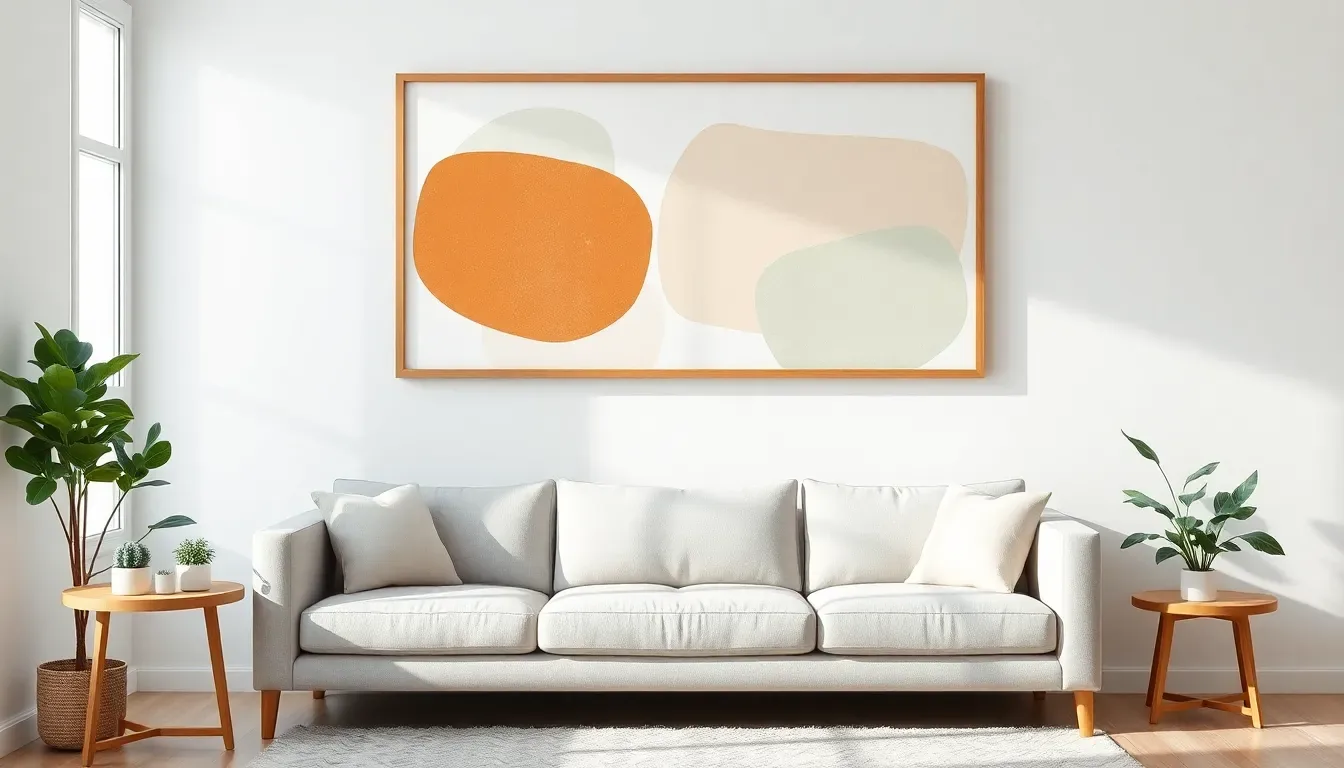
Aus unserem Test: Beim abstrakten Motiv hat die KI zweimal hintereinander eine Leinwand an eine Wand gehängt, also eine Raumansicht statt des reinen Motivs. Beim ersten Versuch stand „wall art“ im Prompt, beim zweiten haben wir „flat artwork filling the entire image, no frame, no wall, no room, no mockup“ ergänzt, und trotzdem kam wieder ein Rahmen. Ausschlüsse helfen also oft, aber nicht immer. Für unser Beispiel unten haben wir das Motiv deshalb einfach aus dem Rahmen herausgeschnitten. Bei den anderen drei Stilen kam das flache Motiv dagegen gleich beim ersten Versuch. Umgekehrt ist dieser Effekt praktisch: Willst du vorher sehen, wie ein Stil im Wohnzimmer wirkt, beschreibst du bewusst einen Raum mit Bild an der Wand, so wie bei unserem Titelbild.
Tipp: Schreib deine Prompts auf Englisch. Englische Prompts funktionieren bei unserem Generator meist besser als deutsche. Ein Prompt darf bis zu 1.500 Zeichen lang sein, für Wandbilder reichen meist zwei, drei Sätze.
Vier Stile, die an fast jeder Wand funktionieren
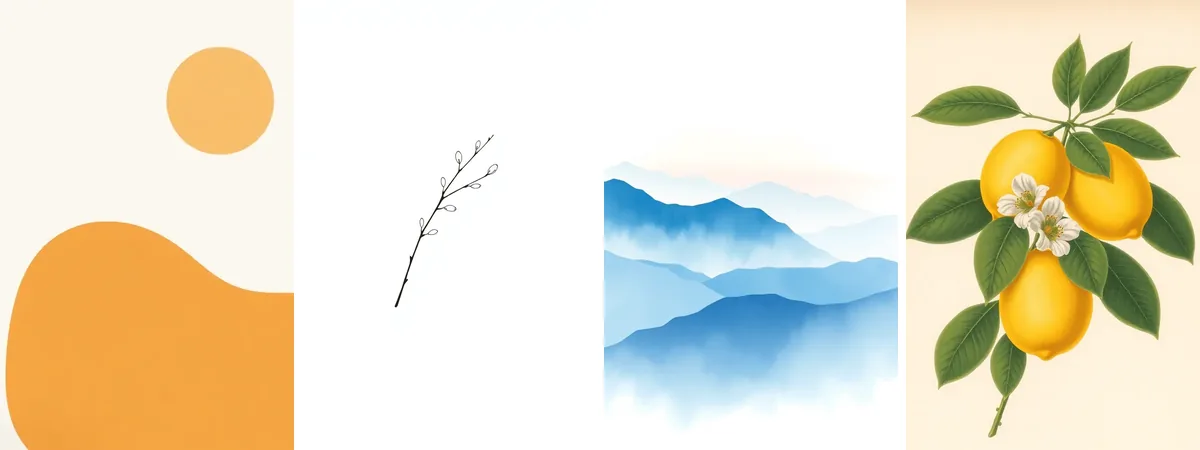
Unser Generator hat keinen Stil-Schalter, der Stil steht direkt im Prompt. Diese vier Wandbilder haben wir alle im Hochformat 2:3 erstellt:
| Stil | Passt gut zu | Prompt (Englisch, zum Kopieren) |
|---|---|---|
| Abstrakt und Boho | Wohnzimmer, warme Holztöne, Leinen | Flat minimalist abstract boho artwork filling the entire image, soft organic shapes and a half sun in terracotta, mustard yellow and sand beige on an off-white background, flat matte colors, clean composition, no frame, no wall, no room, no mockup, no text, no letters, no signature, no watermark |
| Line Art | Schlafzimmer, Flur, sehr helle Räume | Elegant botanical line art wall print, a single eucalyptus branch drawn with one thin continuous black line on a warm white background, lots of empty space, minimalist, no text, no letters, no signature, no watermark, clean empty corners |
| Aquarell | Schlafzimmer, Bad, ruhige Blau- und Grautöne | Soft watercolor painting wall art, misty blue mountain ranges fading into the distance at dawn, gentle gradients, white paper texture, calm and airy, no text, no letters, no signature, no watermark, clean empty corners |
| Vintage-Botanik | Küche, Essbereich, Landhausstil | Vintage botanical illustration wall print, a lemon branch with three ripe lemons, green leaves and white blossoms, fine detailed colored engraving style, cream colored paper background, centered composition, no text, no letters, no labels, no signature, no watermark, clean empty corners |
Zwei Dinge sind uns dabei aufgefallen. Bei der Strichzeichnung hat die KI statt eines Eukalyptuszweigs eher einen schlichten Zweig mit kleinen Blättern gezeichnet. Für ein ruhiges Wandbild passt das trotzdem, wer es genauer will, beschreibt die Blattform, etwa „round silver-green leaves“. Beim Vintage-Motiv hat die KI trotz „no text, no signature“ unten zwei erfundene Schriftzüge ergänzt, wie man sie von alten Drucken kennt. Wir haben den unteren Rand einfach abgeschnitten. Warum KI so gern Pseudo-Schrift erzeugt, erklärt unser Ratgeber zu häufigen Fehlern bei KI-Bildern.
Wenn dir der luftige Look gefällt, findest du weitere Stil-Bausteine in der Web Story Aquarell-Look mit KI-Prompts. Reduzierte Motive mit viel freier Fläche sammelt die Web Story Minimalistische KI-Bilder. Und wenn es lieber ein realistisches Naturmotiv sein soll, zeigt unser Ratgeber zu KI-Landschaftsbildern, wie du Berge, Meer und Wald mit dem passenden Licht aufbaust. Botanische Drucke mit Pfingstrosen, Blumenkränze und Line-Art-Blüten findest du in unserem Ratgeber zu Blumenbildern mit KI.
Jetzt ausprobieren: Kopier einen der Prompts, wähl das Format 2:3 und erstelle dein erstes KI-Wandbild, kostenlos und ohne Anmeldung.
Bilderserie für die Wand: drei Bilder, ein Stil
Zwei oder drei Bilder nebeneinander wirken an einer Wand oft stärker als ein einzelnes. Damit eine Serie zusammenpasst, lässt du den Stil-Baustein und die Farbpalette in jedem Prompt gleich und tauschst nur das Motiv. So haben wir diese drei Bilder erstellt:
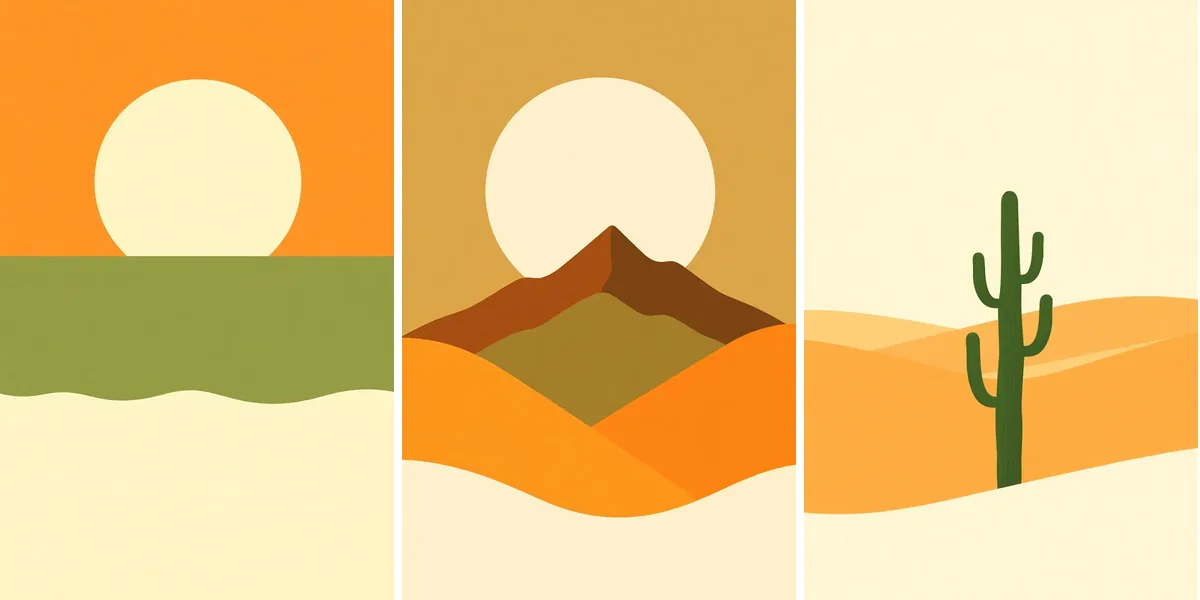
Der feste Teil des Prompts lautet: „Mid-century modern wall art print, [MOTIV] under a large round sun, simple flat shapes, muted palette of terracotta, olive green, mustard and cream, subtle paper grain texture, no text, no letters, no signature, no watermark, clean empty corners“. An der Stelle [MOTIV] stand nacheinander „calm sea waves“, „layered mountain peaks“ und „a single cactus in soft desert dunes“.
Ganz identisch werden die Bilder trotzdem nicht, denn jeder Durchgang ist ein neues Bild. In unserem Test ist zum Beispiel das Meer-Motiv grüner geworden als die beiden anderen, und beim Wüsten-Motiv hat die KI die große Sonne ganz weggelassen, obwohl sie im Prompt stand. Als Serie funktionieren die drei Bilder trotzdem, weil Formensprache und Farben gleich bleiben. Wenn dir ein Bild aus der Reihe fällt, erstell nur dieses eine noch einmal und schreib die Farben genauer hinein, etwa „mostly terracotta and mustard, only a little olive green“.
Für eine Serie aus drei Bildern reicht das Limit von 10 Bildern in 10 Minuten gut, auch wenn du ein Motiv wiederholst. Wie du die zehn Durchgänge clever einteilst, zeigt die Web Story Limit von 10 Bildern clever nutzen. Dasselbe Prinzip nutzt übrigens auch unser Ratgeber zum Kalender mit KI: zwölf Monatsmotive, ein gemeinsamer Stil.
Wandbild-Ideen für jeden Raum
Diese Ideen kannst du direkt mit der Prompt-Formel kombinieren. Ergänze jeweils deine Farben und die Ausschlüsse:
- Wohnzimmer: großes abstraktes Motiv oder ruhige Landschaft, large abstract shapes in warm earth tones. Wer es rätselhafter mag, wählt ein ruhiges Traummotiv wie einen roten Sessel auf spiegelglattem Wasser – Ideen dafür zeigt unser Ratgeber, wie du surreale Bilder mit KI erstellst.
- Schlafzimmer: sanfte Aquarelle in Blau, Grau oder Rosé, soft watercolor clouds, pastel colors, calm
- Küche und Essbereich: Obst, Kräuter oder Kaffee im Vintage-Stil, vintage botanical illustration of fresh herbs. Wie du gezeichnete Zutaten und appetitliche Food-Motive beschreibst, zeigt unser Ratgeber, wie du KI-Essensbilder erstellst.
- Flur: schmale Motive im Hochformat, etwa eine Strichzeichnung, one line drawing of a single flower
- Arbeitszimmer: klare geometrische Formen oder eine Bergsilhouette, geometric mountain silhouette, navy and sand, oder eine feine Gebäudeskizze in Tusche, wie du sie mit Konzeptskizzen von Gebäuden mit KI erstellst
- Bad: Meer, Muscheln oder Gräser in hellen Tönen, soft watercolor seashells, light sand and sea blue
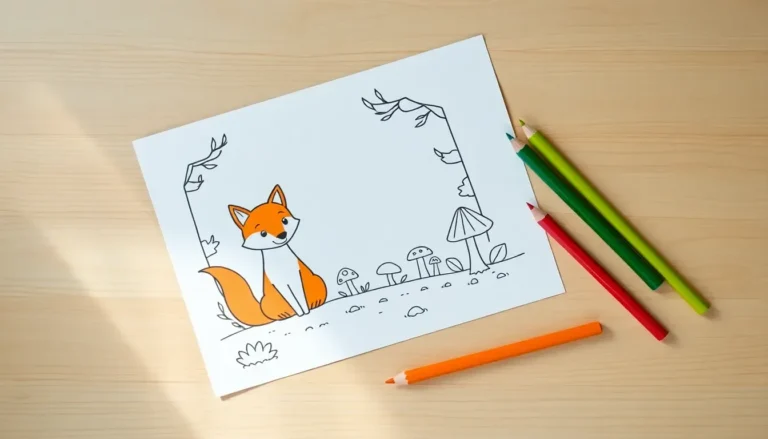
- Kinderzimmer: freundliche Tiere in Pastellfarben, wie unser Beispiel unten (Prompts für süße Tiere in vier Stilen findest du in unserem Ratgeber, wie du Tierbilder mit KI erstellst). Auch ein kleines Pony mit Regenbogenmähne passt gut ins Kinderzimmer, Prompts dafür stehen in unserem Ratgeber, wie du Pferdebilder mit KI erstellst.
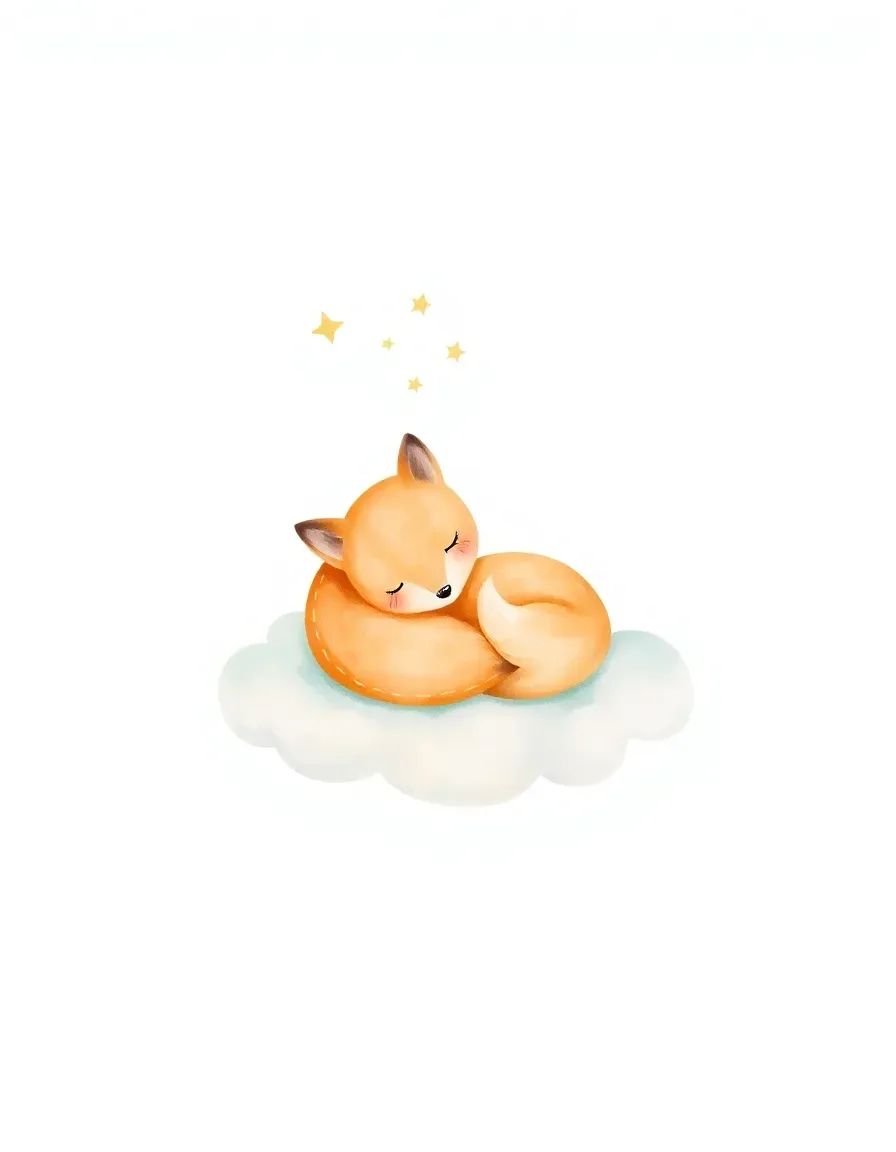
Für Kinderzimmer eignen sich weiche Aquarelle mit einfachen Formen besonders gut. Soll der Name des Kindes aufs Bild, lass ihn besser nicht von der KI schreiben, denn Schrift gelingt nicht zuverlässig. Plan stattdessen freie Fläche ein und setz den Namen danach in einem Bildprogramm darüber. Wie das geht, erklärt unser Ratgeber zu lesbarem Text in KI-Bildern. Und wenn dein Kind lieber selbst Farbe ins Spiel bringt: Ausmalbilder mit KI funktionieren nach demselben Prinzip.
Das passende Format für deinen Bilderrahmen
Unser Generator bietet sieben Seitenverhältnisse: 1:1, 16:9, 9:16, 4:3, 3:4, 3:2 und 2:3. Wähl das Format nach dem Rahmen, den du aufhängen willst, dann musst du später nichts Wichtiges abschneiden:
| Seitenverhältnis | Bildgröße bei uns | Passende Rahmen (Beispiele) |
|---|---|---|
| 2:3 (hoch) / 3:2 (quer) | 832 × 1.216 px / 1.216 × 832 px | 20 × 30 cm, 30 × 45 cm, 40 × 60 cm |
| 3:4 (hoch) / 4:3 (quer) | 896 × 1.152 px / 1.152 × 896 px | 30 × 40 cm, 45 × 60 cm |
| 1:1 | 1.024 × 1.024 px | 30 × 30 cm, 50 × 50 cm |
| 16:9 (quer) | 1.344 × 768 px | Panorama über Sofa oder Bett, schmale Leisten |
DIN-Formate wie A4 oder A3 haben ein Seitenverhältnis von etwa 1:1,41 und passen damit zu keinem der sieben Formate genau. Am nächsten kommt 3:4 (oder 4:3), dann schneidest du nur einen schmalen Rand ab. Alternativ wählst du einen Rahmen mit Passepartout, das kleine Unterschiede auffängt. Alle sieben Formate auf einen Blick zeigt die Web Story 7 Seitenverhältnisse erklärt.
Druckqualität: Wie groß kannst du ein KI-Wandbild drucken?
Unsere Bilder haben rund 1 Megapixel. Für Bildschirm, Website und kleinere Drucke reicht das gut, für große Formate musst du Abstriche machen. Für sehr gute Druckqualität rechnet man üblicherweise mit 300 dpi, ein Wandbild betrachtest du aber meist aus etwas Abstand. Diese Werte gelten für ein Bild im Format 2:3 mit 832 × 1.216 Pixeln:
| Druckgröße (hoch) | Auflösung im Druck | Einschätzung |
|---|---|---|
| 10 × 15 cm | ca. 210 dpi | scharf |
| A5 (14,8 × 21 cm) | ca. 143 dpi | gut, auch aus der Nähe |
| 20 × 30 cm | ca. 105 dpi | aus normalem Abstand gut, aus der Nähe etwas weich |
| 30 × 45 cm | ca. 70 dpi | aus der Nähe deutlich weich |
| 40 × 60 cm und größer | ca. 53 dpi und weniger | nur für sehr flächige Motive, besser vorher hochskalieren |
Zwei Dinge helfen bei größeren Wandbildern. Erstens: Flächige Motive wie unsere abstrakten Formen oder die Sonnen-Serie haben kaum feine Details und wirken größer gedruckt meist sauberer als ein Fotomotiv mit vielen kleinen Strukturen. Zweitens hilft für große Formate eher ein Upscaler, der fehlende Details per KI ergänzt. Was Auflösung und dpi genau bedeuten, erklärt unser Ratgeber zu Auflösung, Formaten und Seitenverhältnissen.
Für den Druck lädst du das Bild am besten als PNG oder JPG herunter, WebP ist vor allem für Websites gedacht. Den Unterschied der drei Formate erklärt die Web Story WebP, JPG oder PNG? Wichtig: Speicher dein Bild direkt nach dem Erstellen, denn wir speichern nichts und der Download-Link läuft nach etwa einer Stunde ab.
Leinwand oder Poster? Wenn du KI-Bilder auf Leinwand drucken lassen willst, gilt dieselbe Rechnung. Die Struktur der Leinwand lässt leichte Unschärfe oft weniger auffallen als glattes Fotopapier, bei sehr großen Formaten bleibt die Auflösung aber die Grenze. Bestell im Zweifel zuerst einen kleinen Probedruck. Farben wirken auf dem Bildschirm außerdem oft heller und kräftiger als später auf Papier.
Typische Fehler bei KI-Wandbildern – und wie du sie vermeidest
| Problem | Lösung im Prompt oder danach |
|---|---|
| Die KI zeigt einen Raum oder Rahmen statt des Motivs | „flat artwork filling the entire image, no frame, no wall, no room, no mockup“, sonst neu erstellen oder das Motiv zuschneiden |
| Erfundene Signatur oder Schrift in den Ecken | „no text, no letters, no signature, clean empty corners“, notfalls Rand abschneiden |
| Farben passen nicht zum Raum | zwei, drei konkrete Farben nennen, etwa „sage green and sand beige“ |
| Bilderserie wirkt uneinheitlich | Stil-Baustein und Palette wörtlich gleich lassen, nur das Motiv tauschen |
| Wichtiges Detail wird beim Rahmen abgeschnitten | Format passend zum Rahmen wählen, Motiv mittig halten („centered composition“) |
| Bild wirkt im Druck weich | kleiner drucken, flächiges Motiv wählen oder vorher hochskalieren |
Schau dir dein Wandbild vor dem Druck immer in voller Größe an. Kleine Logikfehler wie ein Blatt, das in der Luft schwebt, fallen auf dem Handy kaum auf, an der Wand aber schon.
Darfst du KI-Wandbilder nutzen und verschenken?
Für die eigene Wand sowieso. Die Bilder, die du mit Ki Bilder erstellst, darfst du laut unseren AGB darüber hinaus auch kommerziell nutzen. Verzichte aber auf bekannte Figuren, Marken oder Logos im Prompt und erfinde lieber eigene Motive. Ein selbst gestaltetes, gerahmtes Bild ist übrigens auch ein schönes Geschenk, weitere Ideen dafür zeigt die Web Story Geschenkideen mit KI-Motiven.
Häufige Fragen zu Wandbildern mit KI
Kann ich Wandbilder mit KI kostenlos erstellen?
Ja. Mit Ki Bilder erstellst du Wandbilder kostenlos und ohne Anmeldung, bis zu 10 Bilder in 10 Minuten. Pro Durchgang entsteht ein Bild.
Welches Format ist das beste für ein KI-Wandbild?
Das hängt vom Rahmen ab. Für 20 × 30 cm, 30 × 45 cm oder 40 × 60 cm passt 2:3, für 30 × 40 cm passt 3:4, für quadratische Rahmen 1:1. Für A4 und A3 kommt 3:4 am nächsten.
Wie groß kann ich ein KI-Bild drucken?
Unsere Bilder haben rund 1 Megapixel. Bis etwa 20 × 30 cm wirkt der Druck aus normalem Abstand gut, bei 30 × 45 cm und größer wird das Bild aus der Nähe weich. Für große Formate hilft ein Upscaler.
Kann ich KI-Bilder auf Leinwand drucken lassen?
Ja. Für die Leinwand gilt dieselbe Rechnung wie für Papier. Die Leinwandstruktur lässt leichte Unschärfe oft weniger auffallen, sehr große Formate bleiben bei rund 1 Megapixel aber weich. Ein kleiner Probedruck lohnt sich.
Warum zeigt die KI mein Wandbild in einem Zimmer statt nur das Motiv?
Begriffe wie „wall art“ können dazu führen, dass die KI eine Raumansicht mit Bild an der Wand erzeugt. Schreib „flat artwork filling the entire image, no frame, no wall, no room, no mockup“ in den Prompt. Das hilft oft, aber nicht immer. Dann erstellst du das Bild neu oder schneidest das Motiv aus dem Rahmen heraus.
Wie erstelle ich mehrere Wandbilder im gleichen Stil?
Lass den Stil-Teil und die Farbpalette im Prompt wörtlich gleich und tausch nur das Motiv. Ganz identisch werden die Bilder nicht, ein Ausreißer lässt sich aber einzeln neu erstellen.
Kann ich ein eigenes Foto hochladen und daraus ein Wandbild machen?
Nein. Ki Bilder arbeitet nur mit Text zu Bild, ein Upload ist nicht möglich. Du kannst dein Lieblingsmotiv aber in Worten beschreiben und so ein ähnliches Bild erzeugen.
In welchem Dateiformat lade ich das Bild für den Druck herunter?
Am besten als PNG oder JPG. WebP ist vor allem für Websites gedacht. Speicher das Bild gleich nach dem Erstellen, denn der Download-Link läuft nach etwa einer Stunde ab.
Darf ich KI-Wandbilder verschenken oder verkaufen?
Bilder, die du mit Ki Bilder erstellst, darfst du laut unseren AGB auch kommerziell nutzen. Verzichte auf bekannte Figuren, Marken und Logos und gestalte lieber eigene Motive.
Fazit
Wandbilder mit KI zu erstellen ist eine einfache Möglichkeit, Kunst zu bekommen, die wirklich zu deiner Wohnung passt. Entscheidend sind drei Dinge: das Format passend zum Rahmen, ein Prompt mit Stil, Motiv und deinen Raumfarben und klare Ausschlüsse gegen Schrift, Signaturen und Rahmen im Bild. Für eine Bilderserie lässt du den Stil-Teil gleich und tauschst nur das Motiv. Beim Druck gilt: Bis etwa 20 × 30 cm bist du mit rund 1 Megapixel gut aufgestellt, für große Formate wählst du flächige Motive oder skalierst vorher hoch.
Leg direkt los: Kopier einen der Prompts aus diesem Artikel und starte im Text-zu-Bild-Generator auf der Startseite. Antworten auf weitere Fragen findest du in unseren FAQ zum KI-Bilder-Erstellen, und mehr Prompt-Tipps zum Durchklicken in unseren Web Stories.