KI-Winterbilder erstellen: Prompts für Schnee, Winterlandschaften & gemütliche Szenen
Kurzantwort: Wenn du KI Winterbilder erstellen willst, beschreib im Prompt ein klares Hauptmotiv (etwa eine Holzhütte, einen gefrorenen See oder ein Tier im Schnee), dazu die Art des Schnees, das Licht und die Tageszeit, die Stimmung und den Stil, zum Beispiel „snowy winter landscape at blue hour, a small wooden cabin with warm glowing windows, gentle snowfall, photorealistic“. Häng „no people, no text, no watermark, no signature“ an. Mit Ki Bilder geht das kostenlos und ohne Anmeldung, ein Bild pro Durchgang.
Frischer Schnee, leuchtende Fenster, Polarlichter über einem zugefrorenen See: Winterbilder gehören zu den Motiven, die sofort Stimmung machen, ob als Handy-Hintergrund, für Social Media, deinen Blog oder eine Karte an Freunde. In diesem Ratgeber zeigen wir dir, wie du stimmungsvolle KI-Winterbilder erstellst, welche Prompt-Bausteine bei Schnee und Kälte wichtig sind, wie unterschiedlich dasselbe Motiv in vier Stilen wirkt und welche Fehler in unseren Tests passiert sind. Alle Beispielbilder haben wir mit dem kostenlosen KI-Bildgenerator von Ki Bilder erstellt, die Prompts stehen jeweils dabei.
Was die KI bei Winterbildern kann – und was nicht
Ki Bilder ist ein reiner Text-zu-Bild-Generator: Du beschreibst deine Winterszene in Worten, die KI erstellt das Bild. Schnee, Licht und Stimmung gelingen dabei meist sehr gut, ein paar Grenzen solltest du aber kennen:
| Gut geeignet | Nicht geeignet |
|---|---|
| Verschneite Landschaften, Wälder, Hütten und Seen | ein eigenes Foto hochladen und verschneien (kein Upload) |
| Gemütliche Innenräume mit Blick auf den Schnee | lesbare Schrift wie „Frohe Weihnachten“ oder Grüße direkt im Bild |
| Tiere im Schnee, Nahaufnahmen von Eis und Raureif | einen echten Ort exakt so zeigen, wie er heute aussieht |
| Polarlichter, Sternenhimmel und Abendstimmungen | dieselbe Hütte auf mehreren Bildern exakt gleich |
| Ein Motiv in vielen Stilen: Foto, Aquarell, Öl oder 3D | sehr viele Details auf einmal, die alle genau so aussehen sollen |
In diesem Ratgeber geht es um den Winter als Jahreszeit: Schnee, Kälte, Licht und Gemütlichkeit. Wenn du allgemein Landschaften erstellen willst, findest du Tipps zu Bergen, Meer und Wald in unserem Ratgeber zu Landschaftsbildern mit KI. Und wenn du lieber buntes Laub, Nebelwälder und gemütliche Szenen mit Tee und Kürbis erstellen willst, findest du passende Prompts in unserem Ratgeber zu Herbstbildern mit KI.
KI-Winterbilder erstellen: Anleitung in 5 Schritten
- Ein Hauptmotiv wählen: Entscheide dich für einen Star im Bild, zum Beispiel eine Hütte, einen gefrorenen See, einen Vogel auf einem Zweig oder einen Fensterplatz. Ein klares Motiv wirkt im Schnee besonders stark, weil der Rest des Bildes oft ruhig und hell ist.
- Den Schnee beschreiben: Frischer Pulverschnee, schweres Schneetreiben, Raureif auf Ästen oder eine glatte Eisfläche: Je genauer du die Art von Schnee und Eis nennst, desto glaubwürdiger wirkt das Bild.
- Licht und Tageszeit festlegen: Blaue Stunde mit warmen Fenstern wirkt gemütlich, tief stehende Wintersonne klar und kalt, Nacht mit Polarlicht magisch. Das Licht entscheidet bei Winterbildern fast alles.
- Stil wählen: Foto, Aquarell, Ölgemälde oder 3D-Cartoon. Bei uns gibt es keinen Stil-Schalter, der Stil steht im Prompt. Ausschlüsse wie „no people, no text, no letters, no watermark, no signature“ kommen ans Ende.
- Format wählen und erstellen: Schreib den Prompt auf Englisch, wähl ein passendes Seitenverhältnis und starte im Generator auf der Startseite. Gefällt dir das Bild nicht, änder einen Baustein und erstell es neu.
Du hast noch nie ein KI-Bild erstellt? Dann lies zuerst unsere Anleitung für Anfänger in 5 Schritten. Dort erklären wir die Grundlagen, die hier vorausgesetzt werden.
Die Prompt-Formel für Winterbilder
Ein guter Winter-Prompt beschreibt nicht nur, was im Bild ist, sondern auch, wie kalt oder warm es sich anfühlen soll. Diese Bausteine haben sich in unseren Tests bewährt:
| Baustein | Worum es geht | Beispiel (Englisch) |
|---|---|---|
| Darstellung | Stil des Bildes | photorealistic / soft watercolor painting / impressionist oil painting / cute 3D cartoon render |
| Hauptmotiv | der Star im Bild | a small wooden cabin / a red wooden house / a robin / a window seat |
| Ort | wo das Motiv ist | at the edge of a pine forest / beside a frozen lake / on a snow-covered branch |
| Schnee und Eis | macht den Winter glaubwürdig | thick fresh snow on the roof / gentle snowfall / heavy snowfall / smooth ice |
| Licht und Tageszeit | Stimmung | blue hour with warm glowing windows / clear cold morning, low sun / northern lights at night |
| Bildausschnitt | wie nah oder weit | wide shot / close-up / shallow depth of field |
| Ausschlüsse | verhindert Schrift, Figuren und Logos | no people, no text, no letters, no signs, no watermark, no signature |
Tipp: Schreib deine Prompts auf Englisch, das funktioniert bei unserem Generator meist besser als Deutsch. Ein Prompt darf bis zu 1.500 Zeichen lang sein, für ein Winterbild reichen meist zwei, drei Sätze. Wie du Prompts grundsätzlich aufbaust, zeigt die Web Story Prompt-Formel für bessere KI-Bilder.
Kurzer vs. ausführlicher Prompt: der Unterschied im Bild
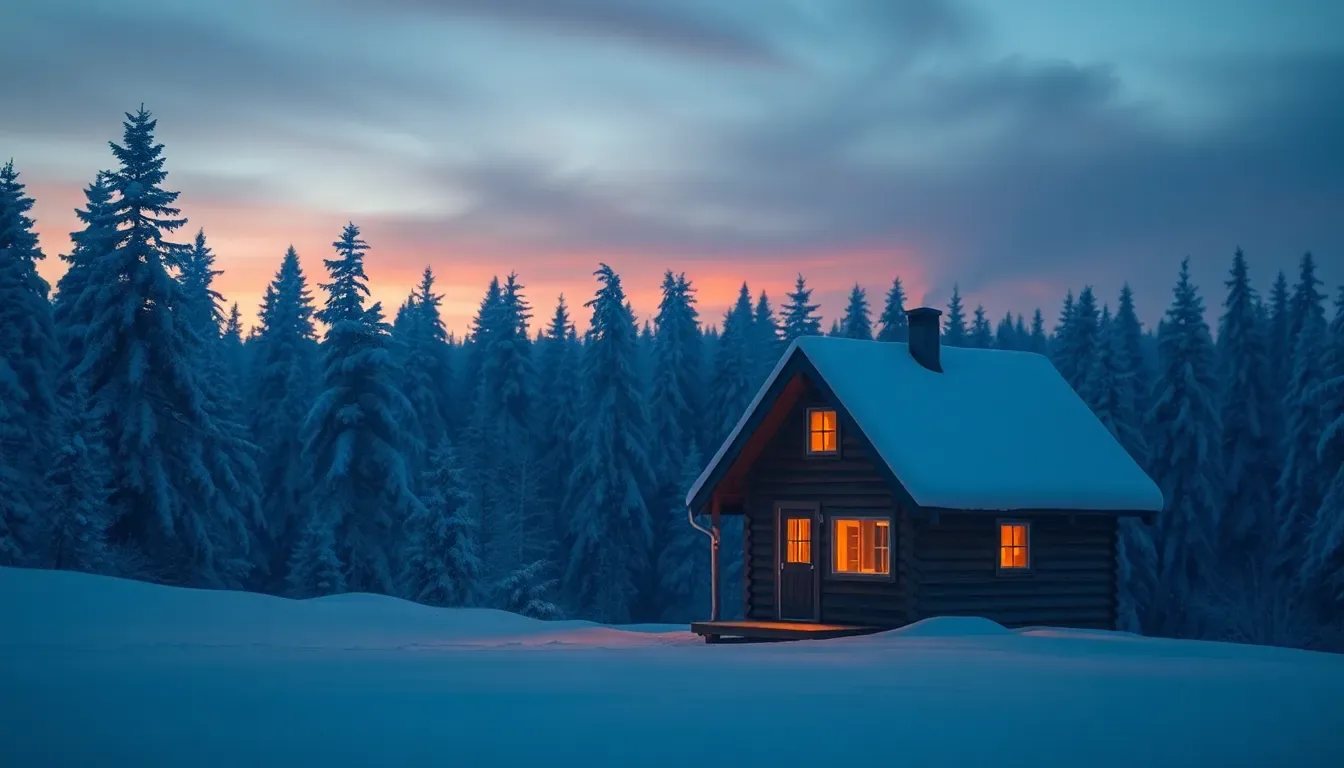
Wie viel eine genaue Beschreibung ausmacht, zeigt dieser Vergleich. Links steht nur „A winter picture“, rechts der ausführliche Prompt unseres Titelbilds:
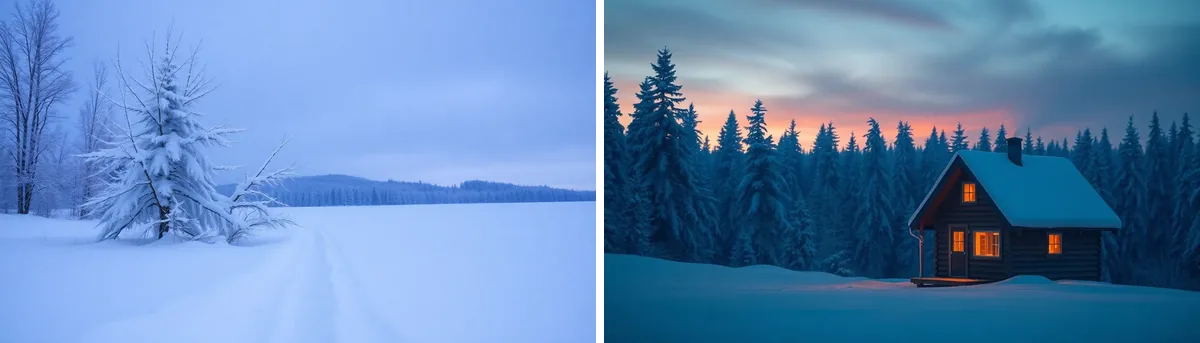
Mit dem kurzen Prompt hat die KI ein grau-blaues Schneefeld mit einer verschneiten Tanne und einem Waldrand erstellt. Das ist eindeutig Winter, aber ohne Hauptmotiv, ohne besonderes Licht und ohne Geschichte. Der ausführliche Prompt lautete: „Snowy winter landscape at blue hour, a small wooden cabin with warm glowing windows at the edge of a pine forest, thick fresh snow on the roof and trees, thin smoke rising from the chimney, gentle snowfall, soft blue and warm orange light, photorealistic, wide shot, no people, no text, no letters, no signs, no watermark, no signature“. Das Ergebnis hat einen klaren Mittelpunkt, einen Kontrast aus kaltem Blau und warmem Licht und genau die Stimmung, die wir geplant hatten. Wie ein schwacher Prompt Schritt für Schritt besser wird, zeigt die Web Story Schwacher vs. starker Prompt.
Ein Motiv, vier Stile: Foto, Aquarell, Öl und 3D
Winter kann klar und frostig, zart und verträumt, warm und malerisch oder verspielt wirken. Für diese vier Bilder haben wir jeweils ein rotes Holzhaus an einem gefrorenen See mit verschneiten Tannen beschrieben und nur Stil und Licht im Prompt geändert:

| Stil | Wirkt | Prompt (Englisch, zum Kopieren) |
|---|---|---|
| Foto | klar und frostig, wie ein Reisefoto | Photorealistic winter photo of a red wooden house beside a frozen lake, snow-covered pine trees, clear cold morning, low sun, crisp details, no people, no text, no letters, no signs, no watermark, no signature |
| Aquarell | zart und ruhig, gut für Karten und Einladungen | Soft watercolor painting of a red wooden house beside a frozen lake, snow-covered pine trees, pale blue sky, loose brush strokes, white paper texture, calm and quiet, no people, no text, no letters, no watermark, no signature, clean empty corners |
| Impressionistisches Ölgemälde | warm und malerisch, gut als Wandbild | Impressionist oil painting of a red wooden house beside a frozen lake, snow-covered pine trees, golden evening light on the snow, visible thick brush strokes, no people, no text, no letters, no watermark, no signature, clean empty corners |
| 3D-Cartoon | verspielt, ideal für Kinder und Social Media | Cute 3D cartoon render of a small red wooden house beside a frozen lake, round snow-covered pine trees, soft pastel colors, glossy materials, soft studio lighting, playful animated movie style, no people, no text, no letters, no watermark, no signature |
Aus unserem Test: Alle vier Stile wurden auf Anhieb gut erkennbar, ganz genau hat die KI den Prompt aber nicht überall umgesetzt. Beim Foto stehen zwei rote Häuser statt einem, und der See ist nur ein dunkler, offener Wasserstreifen. Beim Aquarell ist vom See kaum etwas zu sehen, dafür viel weißes Papier, was zum Stil passt. Beim Ölgemälde hat die KI trotz „no signature“ eine erfundene Signatur in die rechte untere Ecke gemalt. Wir haben das Bild deshalb leicht beschnitten. Das passiert bei gemalten Stilen öfter, weil echte Gemälde häufig signiert sind.
Mehr zum weichen Look findest du in der Web Story Aquarell-Look mit KI-Prompts. Wie stark Licht dasselbe Motiv verändert, zeigt die Web Story Ein Prompt, vier Lichtstimmungen.
Jetzt ausprobieren: Kopier einen der Prompts, tausch das rote Holzhaus gegen dein eigenes Wintermotiv und erstelle dein erstes KI-Winterbild, kostenlos und ohne Anmeldung.
Gemütliche Winterbilder: drinnen warm, draußen Schnee
Viele Winterbilder leben vom Kontrast zwischen Kälte draußen und Wärme drinnen. Dafür beschreibst du einen Innenraum, ein paar weiche Materialien wie Strick, Wolle oder Holz und den Blick nach draußen in den Schnee. Unser Fensterplatz ist mit dem Prompt aus der Bildunterschrift entstanden:
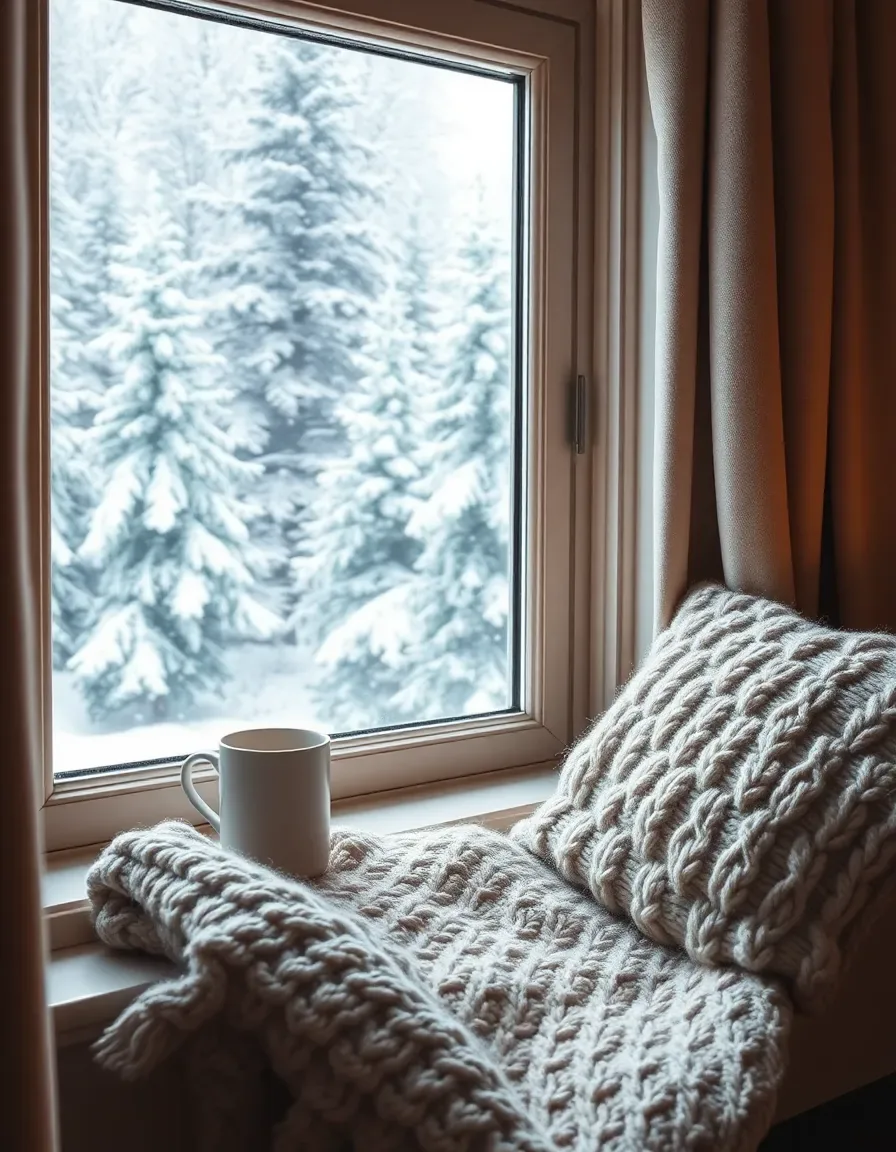
Aus unserem Test: Die grobe Strickdecke, das Kissen und das dichte Schneetreiben vor dem Fenster sitzen genau so, wie beschrieben, und die Tasse ist schlicht weiß und ohne Aufdruck geblieben. Den Dampf über dem Tee und das warme Lampenlicht hat die KI dagegen weggelassen, das Bild wirkt dadurch eher ruhig als heimelig. Wenn dir solche Details wichtig sind, schreib sie weiter vorn in den Prompt, etwa „warm golden lamp light, visible steam rising from the mug“, und erstell das Bild neu.
Ideen für weitere gemütliche Winterbilder:
- ein Kamin mit knisterndem Feuer, davor zwei Wollsocken auf einem Holzboden, draußen dunkler Winterabend
- eine Holzhütte von innen mit großen Fenstern, durch die man auf verschneite Berge blickt
- ein Teller mit Plätzchen und eine Kanne Tee auf einem Holztisch, im Hintergrund unscharfe Lichter (für Verpackungen lieber „plain, unlabeled“ schreiben)
- ein Lesesessel mit Decke und einem Stapel Bücher mit „blank covers“, damit keine Fantasie-Schrift entsteht
- ein beschlagenes Fenster mit Eisblumen, hinter dem ein Dorf im Abendlicht liegt
Warum Schrift auf Tassen, Büchern und Schildern so oft schiefgeht und wie du sie trotzdem ins Bild bekommst, erklärt unser Ratgeber zu lesbarem Text in KI-Bildern.
Tiere im Schnee mit KI erstellen
Ein Tier im Schnee ist ein dankbares Wintermotiv, weil sich das Tier gut vom hellen Hintergrund abhebt. Für Nahaufnahmen hilft es, ausdrücklich „close-up“, „sharp focus on the bird“ und einen unscharfen Hintergrund zu verlangen:
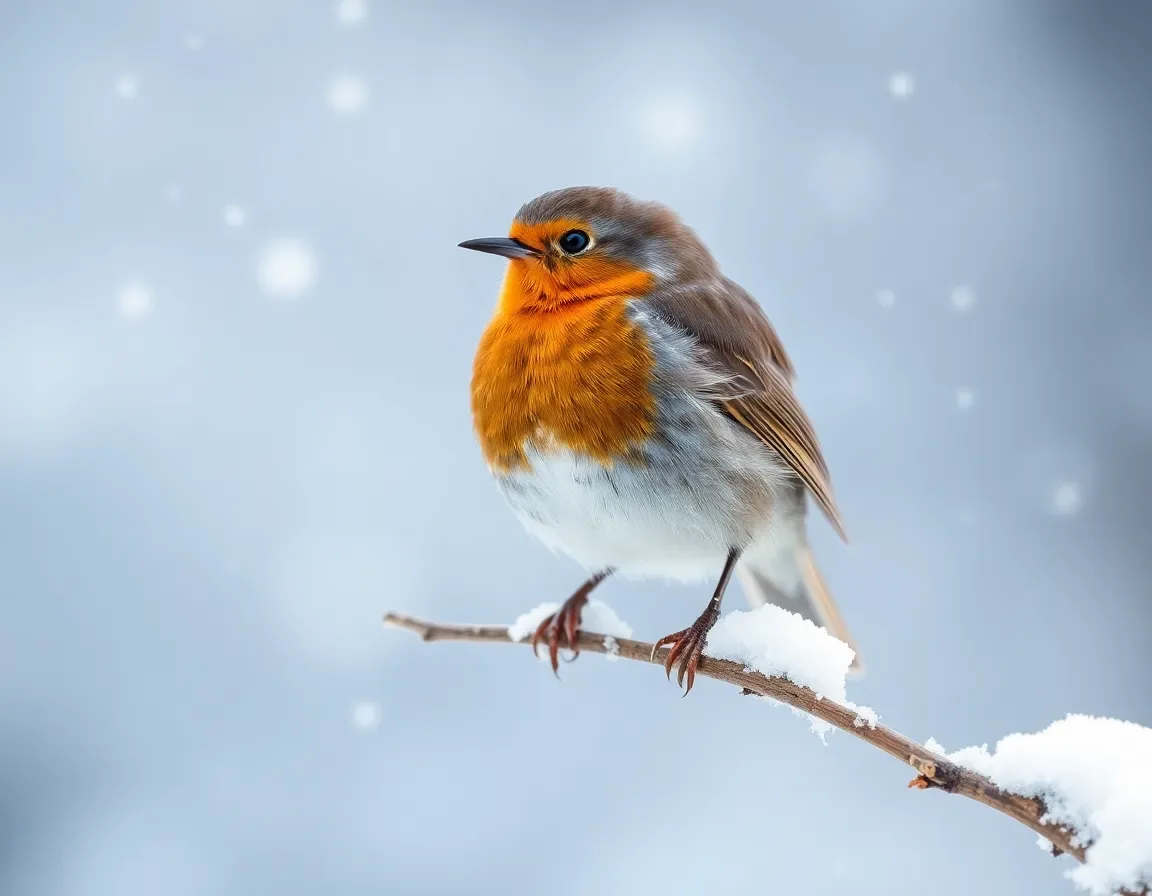
Aus unserem Test: Das Rotkehlchen ist mit aufgeplustertem Gefieder, orangefarbener Brust und Schnee auf dem Zweig sehr gut gelungen, die fallenden Schneeflocken erscheinen als weiche, helle Punkte im Hintergrund. Bei Vögeln lohnt sich trotzdem ein Blick auf Füße und Krallen, denn zu viele oder seltsam verdrehte Zehen sind ein typischer KI-Fehler.
Weitere Ideen: ein Polarfuchs, der sich im Schnee einrollt, ein Hirsch im Morgennebel auf einer verschneiten Lichtung, eine Schneeeule auf einem Zaunpfahl oder Spuren eines Hasen im frischen Pulverschnee. Viele Prompts und Stile für Tiere findest du in unserem Ratgeber zu Tierbildern mit KI, und was bei Händen, Pfoten und Krallen hilft, erklärt unser Ratgeber zu häufigen Fehlern bei KI-Bildern.
Winterlandschaften bei Nacht: Polarlicht und Sternenhimmel
Nachtmotive gehören zu den eindrucksvollsten KI-Winterbildern. Polarlichter, Mondlicht auf Schnee oder ein klarer Sternenhimmel über einem zugefrorenen See wirken fast immer spektakulär, weil die KI starke Farben und Kontraste gut erzeugt:

Aus unserem Test: Das grüne und violette Polarlicht, die schneebedeckten Berge und die dunklen Nadelbäume am Ufer sind sehr stimmungsvoll. Die Spiegelung im Eis, die wir im Prompt verlangt hatten, fehlt allerdings: Der See ist verschneit statt glatt, und Sterne sind nur wenige zu sehen. Wenn du eine Spiegelung willst, beschreib das Eis genauer, etwa „clear black ice like a mirror, the aurora perfectly reflected“, und nenn den Sternenhimmel früher im Prompt.
Für Fotos mit Langzeitbelichtung, Brennweite und Blende helfen dir Begriffe aus der Kamerasprache, eine Übersicht zeigt die Web Story Kamera-Begriffe für KI-Prompts. Wie deine Winterbilder noch echter wirken, zeigt die Web Story Tipps für fotorealistische KI-Bilder. Bitte denk daran: KI-Landschaften zeigen keine echten Orte. Wenn ein Bild wie ein echtes Reisefoto wirkt, kennzeichne es lieber als KI-Bild. Für Sternenhimmel, Mondlicht und Stadt bei Nacht ohne Schnee-Fokus findest du passende Prompts in unserem Ratgeber zu KI-Nachtbildern.
Das richtige Format für dein Winterbild
Unser Generator bietet sieben Seitenverhältnisse: 1:1, 16:9, 9:16, 4:3, 3:4, 3:2 und 2:3. Für Winterbilder sind diese besonders praktisch:
| Seitenverhältnis | Bildgröße bei uns | Passt gut für |
|---|---|---|
| 16:9 (quer) | 1.344 × 768 px | weite Winterlandschaften, Polarlicht, Desktop-Hintergrund, Blog-Titelbild |
| 4:3 (quer) | 1.152 × 896 px | Tiere im Schnee, Nahaufnahmen, Präsentationen |
| 1:1 | 1.024 × 1.024 px | Social-Media-Beitrag, Stil-Vergleiche |
| 3:4 (hoch) | 896 × 1.152 px | gemütliche Innenräume, Fensterblicke, Wandbilder |
| 2:3 (hoch) | 832 × 1.216 px | Karten und Poster |
| 9:16 (hoch) | 768 × 1.344 px | Winter-Hintergrund fürs Handy, Story |
Mit rund 1 Megapixel reichen die Bilder gut für Bildschirm, Website und Social Media. Für einen großen Druck brauchst du einen Upscaler, was Auflösung und dpi genau bedeuten, erklärt unser Ratgeber zu Auflösung, Formaten und Seitenverhältnissen. Alle Formate im Überblick zeigt die Web Story 7 Seitenverhältnisse erklärt.
Herunterladen kannst du jedes Bild als WebP, JPG oder PNG, den Unterschied erklärt die Web Story WebP, JPG oder PNG? Speicher dein Bild direkt nach dem Erstellen, denn wir speichern nichts und der Download-Link läuft nach etwa einer Stunde ab.
Ideen: Wofür du KI-Winterbilder nutzen kannst
- Wandbild für die kalte Jahreszeit: Eine verschneite Hütte oder ein Ölgemälde vom Wintersee passt gut ins Wohnzimmer. Druckgrößen und Tipps findest du in unserem Ratgeber zu Wandbildern mit KI.
- Kalenderblätter für Januar, Februar und Dezember: Winterbilder sind ideale Monatsmotive, wie du einen ganzen Kalender planst, zeigt unser Ratgeber zum Kalender mit KI.
- Handy- und Desktop-Hintergrund: Ein ruhiges Schneemotiv im Format 9:16 oder 16:9 ist schnell erstellt und lässt sich jede Woche austauschen.
- Persönliche Karten und Geschenke: Erstell das Motiv mit freiem Platz und setz Grüße danach selbst ein. Weitere Motiv-Ideen zum Verschenken zeigt die Web Story Geschenkideen mit KI-Motiven.
- Blog und Social Media: Ein winterliches Titelbild für deinen Beitrag oder eine Serie von Winterbildern im gleichen Stil für deinen Kanal.
Du hast bei einem Winter-Trend gesehen, wie andere ihr eigenes Foto in eine Schneeszene setzen? Das geht mit Ki Bilder nicht, weil kein Upload möglich ist. Du kannst die Szene aber in Worten beschreiben. Welche Bildtrends gerade beliebt sind, zeigt unser Überblick über KI-Bild-Trends.
Typische Fehler bei KI-Winterbildern – und wie du sie vermeidest
| Problem | Lösung im Prompt oder danach |
|---|---|
| Langweiliges Bild ohne Mittelpunkt | ein Hauptmotiv nennen, z. B. „a small wooden cabin with warm glowing windows“ |
| Schnee wirkt grau und flach | Licht beschreiben: „blue hour“, „low sun“, „golden evening light on the snow“ |
| Zwei oder mehr Häuser statt einem | „a single red wooden house“ schreiben, sonst neu erstellen |
| Gewünschte Details fehlen (Dampf, Spiegelung, Lampenlicht) | das Detail weiter vorn im Prompt nennen und genauer beschreiben |
| Pseudo-Signatur oder Schrift in einer Ecke | „no signature, no watermark, clean empty corners“ ergänzen, notfalls die Ecke wegschneiden |
| Fantasie-Schrift auf Schildern, Tassen oder Verpackungen | „no text, no signs, no logos“ ergänzen, Gegenstände als „plain“ oder „blank“ beschreiben |
Schau dir jedes Winterbild vor der Verwendung in voller Größe an, vor allem die Ecken, Fenster, Füße von Tieren und alle Stellen, an denen Schrift auftauchen könnte. Pro Durchgang entsteht bei uns ein Bild, und du kannst bis zu 10 Bilder in 10 Minuten erstellen. Wie du dieses Limit für mehrere Versuche clever einteilst, zeigt die Web Story 10 Bilder clever nutzen.
Darfst du KI-Winterbilder verwenden?
Ja. Die Bilder, die du mit Ki Bilder erstellst, darfst du laut unseren AGB auch kommerziell nutzen, etwa für deinen Blog, Social Media, Karten oder einen Kalender. Verzichte im Prompt auf bekannte Figuren, Marken und Logos. Und wenn ein KI-Winterbild wie ein echtes Foto eines bestimmten Ortes wirkt, ist ein Hinweis wie „mit KI erstellt“ fair gegenüber deinen Leserinnen und Lesern.
Häufige Fragen zu KI-Winterbildern
Kann ich KI-Winterbilder kostenlos erstellen?
Ja. Mit Ki Bilder erstellst du Winterbilder kostenlos und ohne Anmeldung, bis zu 10 Bilder in 10 Minuten. Pro Durchgang entsteht ein Bild.
Wie schreibe ich einen guten Prompt für ein Winterbild?
Nenn den Stil, ein klares Hauptmotiv, den Ort, die Art von Schnee oder Eis sowie Licht und Tageszeit. Ans Ende gehören Ausschlüsse wie „no people, no text, no watermark, no signature“.
Welche Stile passen zu Winterbildern?
Beliebt sind Foto, Aquarell, Ölgemälde und 3D-Cartoon. Bei Ki Bilder gibt es keinen Stil-Schalter, du schreibst den Stil einfach in den Prompt.
Wie bekomme ich eine gemütliche Winterstimmung ins Bild?
Kombinier Kälte draußen mit Wärme drinnen: einen Innenraum mit Strick, Wolle oder Holz, warmes Lampenlicht und Schneefall vor dem Fenster. Details wie Dampf über der Tasse nennst du am besten früh im Prompt.
Kann ich mit KI eine Winterlandschaft mit Polarlicht erstellen?
Ja. Beschreib die Farben des Polarlichts, den Ort, etwa einen gefrorenen See mit Bergen, und den Sternenhimmel. Soll sich das Licht im Eis spiegeln, beschreib das Eis als glatt und spiegelnd.
Kann ich ein Foto hochladen und verschneien lassen?
Nein. Ki Bilder arbeitet nur mit Text zu Bild, ein Upload ist nicht möglich. Du kannst dein Motiv aber in Worten beschreiben und in eine Winterszene setzen.
Welches Format passt für ein Winterbild?
Für weite Landschaften passt 16:9 (1.344 × 768 Pixel), für Tiere und Nahaufnahmen 4:3 (1.152 × 896 Pixel), für Innenräume und Fensterblicke 3:4 (896 × 1.152 Pixel) und für einen Handy-Hintergrund 9:16 (768 × 1.344 Pixel).
Darf ich KI-Winterbilder kommerziell nutzen?
Bilder, die du mit Ki Bilder erstellst, darfst du laut unseren AGB auch kommerziell nutzen. Verzichte im Prompt auf bekannte Figuren, Marken und Logos.
Fazit
KI-Winterbilder zu erstellen ist ein schöner Einstieg ins Prompten, weil Schnee und Licht fast von selbst Stimmung machen. Damit aus „irgendwas mit Winter“ ein starkes Bild wird, braucht dein Prompt ein klares Hauptmotiv, eine Beschreibung von Schnee oder Eis, Licht und Tageszeit sowie den Stil. Mit „no people“ und „no signature“ hältst du ungebetene Figuren und Pseudo-Signaturen fern, und Details, die dir wichtig sind, nennst du früh im Prompt.
Leg direkt los: Kopier einen der Prompts aus diesem Artikel und starte im Text-zu-Bild-Generator auf der Startseite. Antworten auf weitere Fragen gibt es in unseren FAQ zum KI-Bilder-Erstellen, und mehr Prompt-Tipps zum Durchklicken in unseren Web Stories.