Architektur mit KI visualisieren: Prompts für Häuser, Fassaden & Entwürfe
Kurzantwort: Für eine Architektur-Visualisierung mit KI beschreibst du im Prompt Gebäudetyp, Form und Dach, Fassadenmaterial, Umgebung, Licht und Perspektive und legst zum Schluss den Darstellungsstil fest, etwa Architekturfoto, Konzeptskizze oder Modellfoto. Häng „no text, no signs“ an, damit keine erfundenen Schilder entstehen. Das Ergebnis ist ein Stimmungsbild für Ideen und Präsentationen, kein maßstabsgetreuer Plan. Mit Ki Bilder geht das kostenlos und ohne Anmeldung, ein Bild pro Durchgang.
Ob Traumhaus, Umbauidee oder Entwurf fürs Studium: Bevor ein Gebäude gezeichnet oder gerendert wird, steht oft die Frage, wie es sich anfühlen soll. Genau dafür ist ein KI-Bildgenerator stark. Du tippst eine Beschreibung ein und bekommst in Sekunden ein Bild mit Material, Licht und Atmosphäre. In diesem Ratgeber zeigen wir dir, wie du Prompts für Architekturbilder aufbaust, welche Darstellungsstile es gibt und wo die Grenzen liegen. Alle Beispielbilder haben wir mit dem kostenlosen KI-Bildgenerator von Ki Bilder erstellt, die Prompts stehen jeweils dabei.
Was KI-Architekturbilder können – und was nicht
Bevor du loslegst, lohnt sich ein ehrlicher Blick auf die Möglichkeiten. Ki Bilder ist ein reiner Text-zu-Bild-Generator: Du beschreibst, die KI malt. Pläne, Fotos oder 3D-Modelle kannst du nicht hochladen.
| Gut geeignet | Nicht geeignet |
|---|---|
| Stimmungsbilder und Moodboards für ein Bauvorhaben | maßstabsgetreue Ansichten, Schnitte oder Grundrisse |
| Ideen für Fassade, Material und Dachform sammeln | ein Rendering deines eigenen Entwurfs (kein Upload von Plänen oder Modellen) |
| Atmosphäre zeigen: Licht, Tageszeit, Jahreszeit, Umgebung | dein echtes Haus umgestalten (kein Foto-Upload) |
| Konzeptskizzen, Aquarelle und Modellfotos als Inspiration | Unterlagen für Bauantrag, Statik oder Kostenschätzung |
| Titelbilder für Präsentationen, Referate und Blogbeiträge | exakte Wiedergabe eines realen, bestehenden Gebäudes |
Wichtig ist auch: Die KI kennt keine Statik und keine Bauordnung. Ein Dach kann frei schweben, eine Treppe ins Nichts führen. Für Ideen ist das egal, für die Planung brauchst du später trotzdem Fachleute und Fachsoftware. Wenn du ein KI-Bild in einer Präsentation zeigst, sag am besten dazu, dass es eine KI-Visualisierung ist und kein geplanter Entwurf.
Architektur mit KI visualisieren: Anleitung in 5 Schritten
- Ziel festlegen: Willst du eine Stimmung zeigen, Materialien vergleichen oder eine Idee skizzieren? Davon hängt der Darstellungsstil ab.
- Gebäude beschreiben: Typ, Geschosse, Dachform und Fassadenmaterial, zum Beispiel „two-story family house, light timber facade, flat green roof“.
- Umgebung, Licht und Blickwinkel ergänzen: Wo steht das Gebäude, zu welcher Tageszeit, und von wo schaust du darauf?
- Ausschlüsse anhängen: „no people, no text, no letters, no signs, no logo, no watermark“ verhindert erfundene Schilder und Schriftzüge.
- Format wählen und erstellen: Für Häuser und Fassaden passt meist 16:9 oder 4:3, für Türme und schmale Gebäude 3:4 oder 2:3. Schreib den Prompt auf Englisch und starte im Generator auf der Startseite.
Du hast noch nie ein KI-Bild erstellt? Dann lies zuerst unsere Anleitung für Anfänger in 5 Schritten. Dort erklären wir die Grundlagen, die hier vorausgesetzt werden.
Die Prompt-Formel für Architekturbilder
Ein guter Architektur-Prompt beschreibt das Gebäude so, wie ein Fotograf oder Architekt darüber sprechen würde. Diese Bausteine haben sich in unseren Tests bewährt, die Reihenfolge ist eine gute Orientierung:
| Baustein | Worum es geht | Beispiel (Englisch) |
|---|---|---|
| Darstellung | Foto, Skizze, Aquarell oder Modell | architectural photography / hand-drawn concept sketch |
| Gebäudetyp | was gebaut wird | modern two-story family house / small pavilion / minimalist chapel |
| Form und Dach | Silhouette des Gebäudes | flat green roof / curved roof / steep gable roof |
| Fassade und Material | Oberfläche und Farbe | light timber facade, vertical wooden slats, exposed concrete |
| Fenster und Details | Öffnungen, Terrasse, Licht innen | large floor-to-ceiling windows, warm interior lights |
| Umgebung | wo das Gebäude steht | surrounded by birch trees, gravel path, green hill |
| Licht und Tageszeit | Stimmung | blue hour / soft morning fog / bright midday sun |
| Perspektive | Blickwinkel der Kamera | eye-level view / aerial view / two-point perspective, straight vertical lines |
| Ausschlüsse | verhindert Störendes | no people, no text, no letters, no signs, no logo, no watermark |
Vor allem die Perspektive macht einen großen Unterschied. Eine Augenhöhe-Ansicht wirkt wie ein Foto von der Straße, eine Luftaufnahme zeigt das Gebäude im Umfeld, und „straight vertical lines“ sorgt für gerade Kanten wie in der Architekturfotografie. Weitere Begriffe aus der Fotografie, die auch bei Gebäuden funktionieren, sammelt die Web Story Kamera-Begriffe für KI-Prompts.
Tipp: Schreib deine Prompts auf Englisch. Englische Prompts funktionieren bei unserem Generator meist besser als deutsche. Ein Prompt darf bis zu 1.500 Zeichen lang sein, für Architekturbilder reichen meist zwei, drei Sätze.
Kurzer vs. ausführlicher Prompt: der Unterschied im Bild
Wie viel ein genauer Prompt ausmacht, zeigt dieser Vergleich. Links steht nur „A modern house“, rechts der ausführliche Prompt unseres Titelbilds:

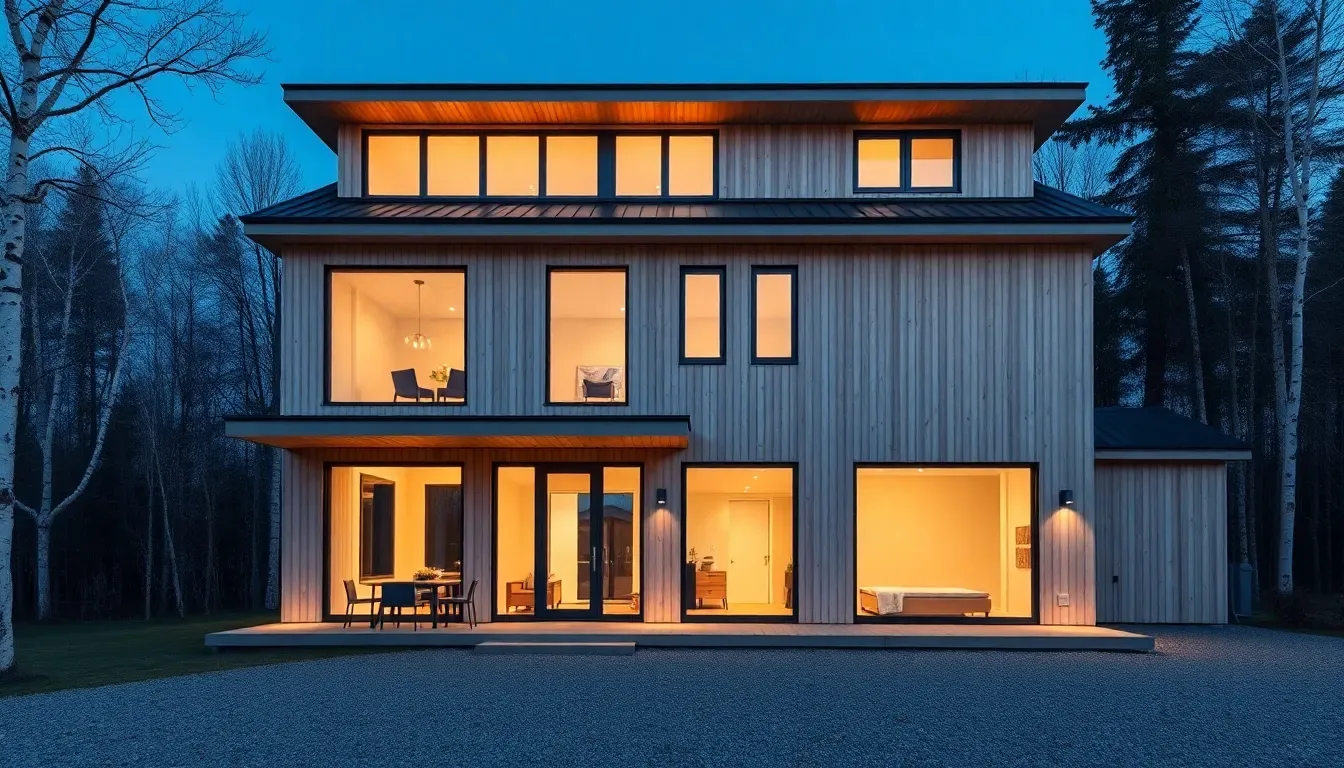
Der kurze Prompt liefert durchaus ein schönes Bild, aber alles darin hat die KI selbst entschieden: Villa mit Garage, Abendstimmung, Rasen, Einfahrt. Für eine Visualisierung, die deine Idee zeigt, ist das Zufall. Der ausführliche Prompt lautete: „Architectural photography, a modern two-story family house with a light timber facade, large floor-to-ceiling windows and a flat green roof, warm interior lights glowing at blue hour, surrounded by birch trees and a gravel path, eye-level view, high detail, photorealistic, no people, no text, no letters, no signs, no logo, no watermark“
Aus unserem Test: Auch der ausführliche Prompt wurde nicht ganz umgesetzt. Statt des flachen Gründachs hat die KI ein flach geneigtes Metalldach mit einem zusätzlichen Obergeschoss gebaut. Holzfassade, große Fenster, blaue Stunde und Birken passen dagegen. Das ist typisch: Details wie die Dachform setzt die KI nicht immer um. Beschreib sie dann noch deutlicher, etwa „flat roof covered with green plants, no sloped roof“, und erstelle das Bild neu. Wie ein schwacher Prompt Schritt für Schritt besser wird, zeigt die Web Story Schwacher vs. starker Prompt.
Vom Konzept-Sketch bis zum Modellfoto: vier Darstellungsstile
Unser Generator hat keinen Stil-Schalter, der Stil steht direkt im Prompt. Für diese vier Bilder haben wir dasselbe Gebäude, einen kleinen Pavillon mit geschwungenem grünem Dach und Holzlamellen, in vier Stilen beschrieben:

| Stil | Wofür er sich eignet | Prompt (Englisch, zum Kopieren) |
|---|---|---|
| Architekturfoto | realistische Stimmung, Material, Licht | Architectural photography of a small modern pavilion building with a curved green roof, vertical wooden facade slats and large glass windows, surrounded by trees, soft overcast daylight, photorealistic, no people, no signage, blank facade above the entrance, no text, no letters, no logo, no watermark |
| Konzeptskizze | frühe Ideen, wirkt bewusst unfertig | Hand-drawn architectural concept sketch of a small modern public library with a curved green roof, vertical wooden facade slats and large glass windows, surrounded by trees, black ink lines with light grey marker shading on white paper, loose sketch style, no text, no letters, no labels, no annotations, no signature, no watermark |
| Aquarell | weiche Präsentationsbilder, Wettbewerbs-Look | Soft watercolor architectural illustration of a small modern public library with a curved green roof, vertical wooden facade slats and large glass windows, surrounded by trees, light washes of green and warm wood tones on white paper, no text, no letters, no labels, no signature, no watermark |
| Modellfoto | Form und Volumen ohne Materialdetails | Photo of a white architectural scale model of a small modern pavilion building with a softly curved barrel vault roof, vertical facade slats and large window openings, made of white cardboard and light wood, small model trees, on a clean white table, soft studio light, no text, no letters, no labels, no signs, no watermark |
Aus unserem Test: Im ersten Versuch stand beim Foto „public library“ im Prompt, und schon hat die KI ein Schild mit dem verunglückten Schriftzug „LILIBRARY“ über die Tür gesetzt. Gebäudetypen wie Bibliothek, Café oder Hotel verleiten die KI zu Schildern. Wir haben deshalb neutral „pavilion building“ geschrieben und „no signage, blank facade above the entrance“ ergänzt. Warum KI so oft Pseudo-Schrift erzeugt, erklärt unser Ratgeber zu häufigen Fehlern bei KI-Bildern. Brauchst du tatsächlich einen Schriftzug am Gebäude, setz ihn besser nachträglich ein, wie in unserem Ratgeber zu lesbarem Text in KI-Bildern beschrieben.
Auch beim Modellfoto brauchte es einen zweiten Anlauf: Beim ersten Mal hat die KI aus dem geschwungenen Dach ein klassisches Satteldach gemacht. Mit „softly curved barrel vault roof“ wurde das Dach zwar rund, aber zu einer Kuppel statt zu einem Tonnendach. Beim Foto ist aus dem Pavillon im zweiten Versuch sogar ein runder Bau geworden. Dir fällt also sicher auf, dass die vier Pavillons nicht identisch sind. Jeder Durchgang ist ein neues Bild, die KI zeichnet kein festes Gebäude nach. Für einen Stilvergleich reicht das, für eine exakte Ansicht nicht.
Wenn dir der luftige Aquarell-Look gefällt, findest du weitere Bausteine in der Web Story Aquarell-Look mit KI-Prompts. Für möglichst echte Architekturfotos helfen die Tipps aus der Web Story Fotorealistische KI-Bilder.
Jetzt ausprobieren: Kopier einen der Prompts, tausch das Gebäude gegen deine eigene Idee und erstelle deine erste KI-Architekturvisualisierung, kostenlos und ohne Anmeldung.
Licht und Tageszeit: ein Gebäude, drei Stimmungen
Architektur lebt vom Licht. Dieselbe Fassade wirkt im Morgennebel ruhig, in der Mittagssonne klar und grafisch und zur blauen Stunde warm und einladend. Eine ganze Stadt-Skyline als Silhouette vor orangem Abendhimmel zeigt unser Ratgeber zu KI-Sonnenuntergangsbildern. Für diese drei Bilder haben wir den Prompt gleich gelassen und nur die Tageszeit getauscht:

Der feste Teil lautete „Architectural photography, a minimalist concrete chapel with a tall narrow window on a green hill …“, danach folgte nacheinander „early morning with soft fog and pale sunrise light“, „bright midday sun with hard shadows and a clear blue sky“ und „blue hour after sunset with warm light glowing from the window“. Auch hier sieht die Kapelle jedes Mal etwas anders aus, mal mit Stufen, mal mit grünem Dach. Licht-Bausteine zum Kopieren findest du in der Web Story Ein Prompt, vier Lichtstimmungen. Wie du Licht und Wetter in der Natur einsetzt, zeigt unser Ratgeber zu KI-Landschaftsbildern, der sich gut kombinieren lässt, wenn dein Gebäude in einer Landschaft stehen soll.
Ideen und Prompts für verschiedene Gebäude
Diese Ideen kannst du direkt mit der Prompt-Formel kombinieren. Ergänze jeweils Licht, Perspektive und die Ausschlüsse:
- Traumhaus: modern bungalow with a large terrace and a pool, white render and dark wood, Mediterranean garden, late afternoon sun
- Tiny House: small tiny house on wheels with a black metal facade and a wooden deck, in a forest clearing, soft morning light
- Modernisiertes Fachwerkhaus: old half-timbered house with a modern glass extension, village street, overcast daylight
- Holzhütte in den Bergen: A-frame wooden cabin on a snowy mountain slope, warm light in the windows, dusk
- Bürogebäude: contemporary office building with a green facade of plants on every floor, two-point perspective, straight vertical lines
- Brücke: elegant white pedestrian bridge over a calm river in a city park, aerial view, golden hour
- Zukunftsstadt: futuristic city district with curved timber towers, rooftop gardens and wide green streets, aerial view
Verzichte im Prompt auf Namen bekannter Architekten oder realer Gebäude. Beschreib lieber die Merkmale, die dir gefallen, also Formen, Materialien und Proportionen. So entsteht ein eigener Entwurf und kein Abklatsch. Wenn dir ein Motiv so gut gefällt, dass es an die Wand soll, hilft unser Ratgeber zu Wandbildern mit KI bei Format und Druckgröße.
Format und Auflösung für Präsentation und Druck
Unser Generator bietet sieben Seitenverhältnisse: 1:1, 16:9, 9:16, 4:3, 3:4, 3:2 und 2:3. Für Architekturbilder sind diese besonders praktisch:
| Seitenverhältnis | Bildgröße bei uns | Passt gut für |
|---|---|---|
| 16:9 (quer) | 1.344 × 768 px | Präsentationsfolien, breite Fassaden, Häuser mit Umgebung |
| 4:3 (quer) | 1.152 × 896 px | Einzelgebäude, Moodboards, Ausdruck auf A4 quer |
| 3:4 (hoch) | 896 × 1.152 px | Türme, schmale Gebäude, Hochformat-Skizzen |
| 1:1 | 1.024 × 1.024 px | Social-Media-Posts, Detailansichten |
Mit rund 1 Megapixel reichen die Bilder gut für Bildschirm, Präsentation, Website und kleinere Ausdrucke. Für große Plakate oder Wettbewerbsboards sind sie zu klein, dann hilft ein Upscaler. Was Auflösung und dpi genau bedeuten, erklärt unser Ratgeber zu Auflösung, Formaten und Seitenverhältnissen. Alle sieben Formate auf einen Blick zeigt die Web Story 7 Seitenverhältnisse erklärt.
Herunterladen kannst du jedes Bild als WebP, JPG oder PNG. Für Präsentationen und Druck ist PNG oder JPG meist die sichere Wahl, den Unterschied erklärt die Web Story WebP, JPG oder PNG? Speicher dein Bild direkt nach dem Erstellen, denn wir speichern nichts und der Download-Link läuft nach etwa einer Stunde ab.
Typische Fehler bei KI-Architekturbildern – und wie du sie vermeidest
| Problem | Lösung im Prompt oder danach |
|---|---|
| Erfundene Schilder oder Schriftzüge an der Fassade | neutralen Gebäudetyp wählen, „no signage, no text, no letters, no signs“ ergänzen |
| Dachform oder Material wird ignoriert | Detail deutlicher und früher im Prompt nennen, Gegenteil ausschließen („no sloped roof“) |
| Schiefe Wände, stürzende Linien | „two-point perspective, straight vertical lines, eye-level view“ |
| Unlogische Fenster, Treppen ins Nichts | neu erstellen, weniger Elemente gleichzeitig beschreiben |
| Gebäude wirkt wie ein beliebiges Stockfoto | Material, Umgebung und Licht konkret beschreiben statt nur „modern house“ |
| Verzerrte Menschen im Bild | „no people“ ergänzen oder Personen nur klein im Hintergrund zulassen |
Schau dir dein Bild vor der Verwendung immer in voller Größe an. Kleine Logikfehler wie eine Tür ohne Zugang oder ein Fenster, das in zwei Geschosse ragt, fallen auf dem Handy kaum auf, auf der Leinwand im Besprechungsraum aber schon.
Darfst du KI-Architekturbilder nutzen?
Ja. Die Bilder, die du mit Ki Bilder erstellst, darfst du laut unseren AGB auch kommerziell nutzen, etwa für eine Präsentation, einen Blogbeitrag oder ein Exposé mit Ideenbildern. Verzichte auf Logos, Marken und die Namen realer Gebäude im Prompt. Und weil KI-Bilder sehr echt wirken können: Kennzeichne sie als Visualisierung, damit niemand ein KI-Bild für ein Foto eines bestehenden oder genehmigten Gebäudes hält.
Häufige Fragen zur Architektur-Visualisierung mit KI
Kann ich Architektur mit KI kostenlos visualisieren?
Ja. Mit Ki Bilder erstellst du Architekturbilder kostenlos und ohne Anmeldung, bis zu 10 Bilder in 10 Minuten. Pro Durchgang entsteht ein Bild.
Kann ich meinen Grundriss oder mein 3D-Modell hochladen und rendern lassen?
Nein. Ki Bilder arbeitet nur mit Text zu Bild, ein Upload von Plänen, Modellen oder Fotos ist nicht möglich. Du kannst deinen Entwurf aber in Worten beschreiben und so ein Stimmungsbild erzeugen.
Ist eine KI-Visualisierung maßstabsgetreu?
Nein. Die KI erzeugt ein Bild nach deiner Beschreibung, ohne Maße, Statik oder Bauordnung zu kennen. Für Planung, Bauantrag oder Kostenschätzung brauchst du Fachleute und Fachsoftware.
Welcher Prompt funktioniert für Architekturbilder am besten?
Beschreib Darstellungsstil, Gebäudetyp, Dachform, Fassadenmaterial, Umgebung, Licht und Perspektive und häng Ausschlüsse wie „no people, no text, no signs“ an. Englische Prompts funktionieren meist besser als deutsche.
Wie bekomme ich gerade Linien wie in der Architekturfotografie?
Ergänze „two-point perspective, straight vertical lines, eye-level view“ im Prompt. Das hilft oft gegen schiefe Wände und stürzende Linien, ganz zuverlässig ist es nicht, dann erstellst du das Bild neu.
Warum erscheinen Schilder oder Buchstaben an meinem Gebäude?
Gebäudetypen wie Bibliothek, Café oder Hotel verleiten die KI zu Schildern, und Schrift gelingt KI-Bildgeneratoren oft nicht sauber. Wähl einen neutralen Begriff wie „pavilion building“ und ergänze „no signage, no text, no letters“.
Kann ich mein eigenes Haus mit KI umgestalten, zum Beispiel die Fassade?
Nicht direkt, denn ein Foto-Upload ist bei Ki Bilder nicht möglich. Du kannst aber ein ähnliches Haus beschreiben und verschiedene Fassaden, Farben und Materialien ausprobieren, um Ideen zu sammeln.
Darf ich KI-Architekturbilder in Präsentationen oder Exposés verwenden?
Bilder, die du mit Ki Bilder erstellst, darfst du laut unseren AGB auch kommerziell nutzen. Kennzeichne sie als Visualisierung und verzichte auf Logos, Marken und die Namen realer Gebäude im Prompt.
Fazit
Architektur mit KI zu visualisieren ist ein schneller Weg von der Idee zum Bild. Entscheidend sind ein Prompt mit Gebäudetyp, Dachform, Material, Umgebung, Licht und Perspektive, ein bewusst gewählter Darstellungsstil und klare Ausschlüsse gegen Schilder und Schrift. Rechne damit, dass die KI einzelne Details ignoriert, und erstelle das Bild dann mit genauerer Beschreibung neu. Für Stimmungsbilder, Moodboards und Präsentationen ist das Ergebnis ideal, Pläne und echte Renderings deines Entwurfs ersetzt es nicht.
Leg direkt los: Kopier einen der Prompts aus diesem Artikel und starte im Text-zu-Bild-Generator auf der Startseite. Antworten auf weitere Fragen findest du in unseren FAQ zum KI-Bilder-Erstellen, und mehr Prompt-Tipps zum Durchklicken in unseren Web Stories.