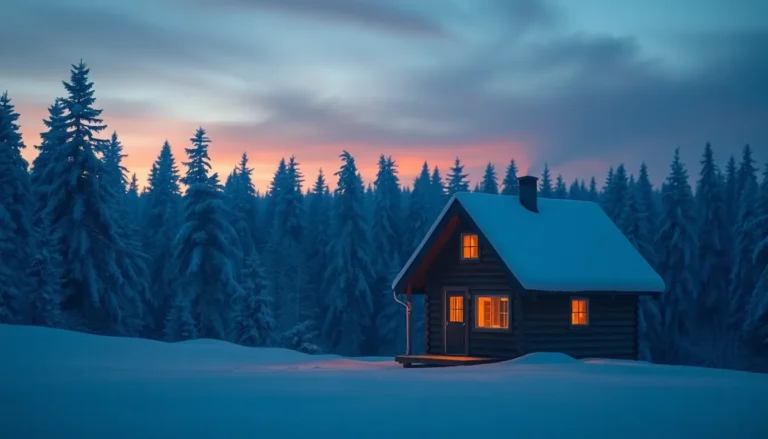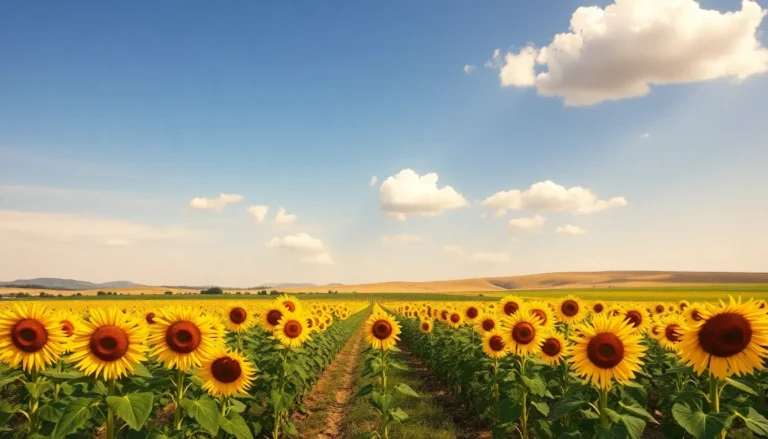

Buchcover mit KI erstellen: Anleitung, Prompts & Tipps für dein Cover
Kurzantwort: Wenn du ein Buchcover mit KI erstellen willst, lässt du die KI nur das Motiv malen und setzt Titel und Namen danach selbst. Beschreib im Prompt Genre-Stimmung, Hauptmotiv, Stil und Farben, plane mit „empty space at the top for a title“ Platz für den Titel ein und häng „no text, no letters“ an. Wähl das Hochformat 2:3, das passt zu vielen Buchformaten. Mit Ki Bilder geht das kostenlos und ohne Anmeldung, ein Bild pro Durchgang.
Ob Roman, Kinderbuch, Ratgeber oder E-Book: Das Cover entscheidet oft, ob jemand dein Buch überhaupt anklickt. Ein eigenes Motiv mit einem KI-Bildgenerator zu erstellen ist schnell gemacht. Damit daraus ein gutes Cover wird, brauchst du aber ein paar Kniffe, vor allem beim Titel. In diesem Ratgeber zeigen wir dir den Weg vom Prompt bis zum fertigen Cover. Alle Beispielbilder haben wir mit dem kostenlosen KI-Bildgenerator von Ki Bilder erstellt, die Prompts stehen jeweils dabei.
Was die KI beim Buchcover kann – und was nicht
Ki Bilder ist ein reiner Text-zu-Bild-Generator: Du beschreibst, die KI malt. Ein Cover besteht aber aus zwei Teilen, dem Bild und der Schrift. Beim Bild ist die KI stark, bei der Schrift nicht.
| Gut geeignet | Nicht geeignet |
|---|---|
| Covermotive in jedem Stil: Foto, Gemälde, Aquarell, Grafik | Titel und Autorenname direkt im Bild (Schrift gelingt oft nicht) |
| Stimmung passend zum Genre: düster, verträumt, kindgerecht, sachlich | ein Foto von dir oder eine Skizze umgestalten (kein Upload) |
| Mehrere Ideen schnell ausprobieren und vergleichen | fertige Druckdatei mit Buchrücken, Rückseite und Beschnitt |
| Freiraum für Titel und Namen gezielt einplanen | dieselbe Figur auf mehreren Covern exakt wiederholen |
| Motive für E-Book, Album, Podcast oder Blog | große Druckformate ohne Hochskalieren (rund 1 Megapixel) |
Der wichtigste Punkt ist die Schrift. KI-Bildgeneratoren erfinden gern Buchstaben, die wie ein Titel aussehen, aber keinen Sinn ergeben. Deshalb ist der sichere Weg: Die KI liefert das Motiv mit Freiraum, und Titel, Untertitel und Name setzt du anschließend in einem Grafik- oder Layoutprogramm darüber. Genau so ist unser Titelbild oben entstanden.
Buchcover mit KI erstellen: Anleitung in 5 Schritten
- Kernidee festlegen: Welches eine Bild erzählt dein Buch? Ein Ort, ein Gegenstand, eine Figur oder eine Stimmung. Weniger ist auf einem Cover fast immer mehr.
- Genre-Stimmung beschreiben: Krimi eher dunkel und kontrastreich, Fantasy episch, Kinderbuch freundlich und hell, Sachbuch ruhig und klar. Licht und Farben im Prompt machen den größten Unterschied. Prompts für epische Burgen, Drachen und verzauberte Wälder sammelt unser Ratgeber, wie du Fantasy-Bilder mit KI erstellst.
- Freiraum einplanen: Schreib dazu, wo Platz für den Titel bleiben soll, zum Beispiel „the upper third of the image is calm empty sky with plenty of negative space for a title“.
- Ausschlüsse anhängen: „no text, no letters, no title, no words, no logo, no watermark, no signature“ verhindert erfundene Schriftzüge und Pseudo-Signaturen.
- Format 2:3 wählen und erstellen: Schreib den Prompt auf Englisch, stell das Hochformat 2:3 ein und starte im Generator auf der Startseite. Danach Titel und Namen im Layout ergänzen.
Du hast noch nie ein KI-Bild erstellt? Dann lies zuerst unsere Anleitung für Anfänger in 5 Schritten. Dort erklären wir die Grundlagen, die hier vorausgesetzt werden.
Die Prompt-Formel für Covermotive
Ein guter Cover-Prompt beschreibt das Bild wie ein Briefing an eine Illustratorin. Diese Bausteine haben sich in unseren Tests bewährt:
| Baustein | Worum es geht | Beispiel (Englisch) |
|---|---|---|
| Darstellung | Stil des Bildes | painterly digital art / soft watercolor / flat vector style / cinematic photo |
| Hauptmotiv | das eine Element, das zählt | a lone lighthouse on a rocky cliff / a little fox with a lantern |
| Umgebung | wo das Motiv steht | stormy sea at dusk / autumn forest / old harbor town at night |
| Licht und Farben | Genre-Stimmung | dark blue and amber tones / warm gentle colors / deep purple and gold |
| Komposition | Platz für Titel und Name | centered composition, empty sky at the top for a title |
| Ausschlüsse | verhindert Schrift und Logos | no text, no letters, no title, no words, no logo, no watermark, no signature |
Wichtiger Kniff aus unserem Test: Die Wörter „book cover“ oder „novel“ im Prompt verleiten die KI dazu, gleich einen Titel ins Bild zu schreiben, trotz „no text“. Wenn das passiert, lass diese Wörter weg und schreib stattdessen „textless illustration“ oder „wordless artwork“. Das Motiv bleibt dasselbe, nur ohne Fantasie-Schrift.
Tipp: Schreib deine Prompts auf Englisch, das funktioniert bei unserem Generator meist besser als Deutsch. Ein Prompt darf bis zu 1.500 Zeichen lang sein, für ein Covermotiv reichen meist zwei, drei Sätze. Wie lang ein Prompt idealerweise ist, zeigt die Web Story Die richtige Prompt-Länge.
Kurzer vs. ausführlicher Prompt: der Unterschied im Bild
Wie viel ein genauer Prompt ausmacht, zeigt dieser Vergleich. Links steht nur „A book cover“, rechts der ausführliche Prompt unseres Titelbilds:

Der kurze Prompt liefert ein Cover mit Burg und Wanderer, aber die KI hat auch gleich einen Titel und einen Autorennamen erfunden, beides sinnlose Buchstabenfolgen. Für ein echtes Buch ist das unbrauchbar. Der ausführliche Prompt lautete: „Book cover illustration, a lone red-roofed lighthouse on a rocky cliff above a stormy sea at dusk, a single warm beam of light cutting through the mist, dramatic clouds, painterly digital art, the upper third of the image is calm empty sky with plenty of negative space for a title, centered composition, no text, no letters, no title, no words, no logo, no watermark, no signature“. Das Ergebnis hat keinen Text, und der Himmel im oberen Drittel bleibt ruhig, genau richtig für den Titel. Wie ein schwacher Prompt Schritt für Schritt besser wird, zeigt die Web Story Schwacher vs. starker Prompt.
Covermotive nach Genre: Krimi, Fantasy, Kinderbuch, Sachbuch
Unser Generator hat keinen Stil-Schalter, Stil und Stimmung stehen direkt im Prompt. Für diese vier Motive haben wir jeweils ein typisches Genre beschrieben:

| Genre | Typische Stimmung | Prompt (Englisch, zum Kopieren) |
|---|---|---|
| Krimi / Thriller | dunkel, Nebel, eine einsame Figur | Textless crime thriller illustration, a narrow cobblestone alley at night in an old European harbor town, wet pavement reflecting a single street lamp, one lone figure in a long coat seen from behind, long shadow, fog, dark blue and amber tones, cinematic, plain brick walls without posters or signs, empty dark sky at the top, wordless artwork, no text, no letters, no words, no posters, no signs, no logo, no watermark, no signature |
| Fantasy | episch, magisches Licht, große Kulisse | Textless fantasy illustration, a castle on a high cliff above a misty valley, a dragon silhouette flying in front of a glowing full moon, deep purple and gold tones, epic painterly style, the bottom of the image shows only dark rocks and mist, wordless artwork, no text, no title, no letters, no typography, no words, no logo, no watermark, no signature |
| Kinderbuch | freundlich, warm, verspielt | Children’s book cover illustration, a cute little fox with a red scarf and a small lantern walking through a friendly autumn forest with mushrooms and falling leaves, soft watercolor style, warm gentle colors, white empty space at the top for a title, no text, no letters, no words, no logo, no watermark, no signature |
| Sachbuch / Ratgeber | ruhig, klar, viel Weißraum | Minimalist non-fiction book cover background, a single green sprout growing from a small pile of soil on a plain warm beige background, flat vector style, lots of clean empty space above and below, calm modern design, no text, no letters, no words, no logo, no watermark, no signature |
Aus unserem Test: Beim Fantasy-Motiv stand im ersten Versuch noch „Book cover illustration for a fantasy novel“ im Prompt, und sofort hat die KI einen erfundenen Titel unten ins Bild gesetzt. Ohne die Wörter „book cover“ und mit „textless“ kam der zweite Versuch ohne Titel, dafür mit einer kleinen Pseudo-Signatur in der Ecke. Die haben wir weggeschnitten. Beim Krimi hing im ersten Versuch ein Plakat mit Fantasie-Schrift an der Wand, und statt einer Figur waren es zwei. Mit „plain brick walls without posters or signs“ und „one lone figure“ hat es im zweiten Anlauf gepasst. Warum KI so oft Pseudo-Schrift erzeugt, erklärt unser Ratgeber zu häufigen Fehlern bei KI-Bildern.
Für Kinderbücher wirkt der weiche Aquarell-Stil besonders gut, weitere Bausteine dafür findest du in der Web Story Aquarell-Look mit KI-Prompts. Für Sachbücher und Ratgeber lohnt sich ein reduzierter Look, Ideen dazu sammelt die Web Story Minimalistische KI-Bilder. Und wenn aus deinem Kinderbuch-Motiv noch eine Malvorlage werden soll, hilft unser Ratgeber zu Ausmalbildern mit KI.
Jetzt ausprobieren: Kopier einen der Prompts, tausch das Motiv gegen die Kernidee deines Buchs und erstelle dein erstes KI-Covermotiv, kostenlos und ohne Anmeldung.
Titel und Namen aufs Cover setzen
Wenn das Motiv steht, kommt die Schrift dazu. Dafür reicht ein einfaches Grafik- oder Layoutprogramm, auch kostenlose Programme können Text über ein Bild legen. Diese Regeln helfen:
- Titel in den Freiraum: Setz den Titel dorthin, wo die KI Platz gelassen hat, meist oben. Der Autorenname passt oft gut an den unteren Rand.
- Kontrast prüfen: Helle Schrift auf dunklem Himmel, dunkle Schrift auf hellem Grund. Ein leichter Schatten hinter der Schrift hilft bei unruhigen Stellen.
- Höchstens zwei Schriftarten: eine für den Titel, eine für Name und Untertitel. Zu viele Schriften wirken schnell unruhig.
- Als kleines Vorschaubild testen: In Online-Shops sieht man Cover oft nur in Daumennagelgröße. Verkleinere dein Cover und prüf, ob der Titel noch lesbar ist.
- Ränder freihalten: Halte wichtige Elemente und Schrift etwas vom Rand fern, damit beim Druck nichts abgeschnitten wird.
Mehr dazu, warum Schrift im KI-Bild so oft schiefgeht und wie du Text sauber ergänzt, liest du in unserem Ratgeber zu lesbarem Text in KI-Bildern.
Format und Auflösung: E-Book und Druck
Unser Generator bietet sieben Seitenverhältnisse: 1:1, 16:9, 9:16, 4:3, 3:4, 3:2 und 2:3. Für Cover sind diese besonders praktisch:
| Seitenverhältnis | Bildgröße bei uns | Passt gut für |
|---|---|---|
| 2:3 (hoch) | 832 × 1.216 px | Buchcover und E-Book-Cover, viele Taschenbuchformate |
| 3:4 (hoch) | 896 × 1.152 px | etwas breitere Formate, Hefte, Magazine |
| 1:1 | 1.024 × 1.024 px | Album-, Single- und Podcast-Cover |
| 9:16 (hoch) | 768 × 1.344 px | Story-Teaser zum Buch auf dem Handy |
Mit rund 1 Megapixel reichen die Bilder gut für Bildschirm, Website, Social Media und als Vorschau. Für den Druck wird es knapp: Bei den üblichen 300 dpi ergeben 832 × 1.216 Pixel nur etwa 7 × 10 cm. Auf einem Taschenbuch mit 12 cm Breite kommst du auf rund 176 dpi. Für ein gedrucktes Cover hilft dann ein Upscaler, und auch für E-Books verlangen viele Shops größere Bilddateien, prüf dazu die Vorgaben deiner Plattform. Was Auflösung und dpi genau bedeuten, erklärt unser Ratgeber zu Auflösung, Formaten und Seitenverhältnissen. Alle sieben Formate auf einen Blick zeigt die Web Story 7 Seitenverhältnisse erklärt.
Für ein gedrucktes Buch brauchst du außerdem Buchrücken, Rückseite und Beschnittzugabe. Die Maße dafür gibt dir deine Druckerei oder Self-Publishing-Plattform vor, meist als Vorlage. Das KI-Motiv ist nur die Vorderseite. Für Rücken und Rückseite reicht oft eine ruhige Fläche in einer Farbe aus dem Motiv. Wie viel Druckgröße aus einem KI-Bild herauszuholen ist, rechnet auch unser Ratgeber zu Wandbildern mit KI vor.
Herunterladen kannst du jedes Bild als WebP, JPG oder PNG. Für die Weiterverarbeitung im Layoutprogramm ist PNG meist die beste Wahl, den Unterschied erklärt die Web Story WebP, JPG oder PNG? Speicher dein Bild direkt nach dem Erstellen, denn wir speichern nichts und der Download-Link läuft nach etwa einer Stunde ab.
Album- und Podcast-Cover mit KI erstellen
Dasselbe Prinzip funktioniert auch für Musik und Podcasts, nur im quadratischen Format 1:1. Auch hier gilt: Motiv von der KI, Name und Titel per Layout. Dieses Retro-Motiv mit Kassette ist mit dem Prompt aus der Bildunterschrift entstanden, die Kassette hat dank „no label writing“ kein beschriftetes Etikett:

Bei quadratischen Covern ist der Platz für Schrift noch knapper. Plane den Freiraum deshalb besonders deutlich ein, etwa mit „lots of empty sky above the object“, und halte das Motiv schlicht, damit es auch winzig in einer Musik- oder Podcast-App noch erkennbar ist.
Typische Fehler bei KI-Covern – und wie du sie vermeidest
| Problem | Lösung im Prompt oder danach |
|---|---|
| Erfundener Titel oder Fantasie-Schrift im Bild | „book cover“ und „novel“ weglassen, „textless illustration, no text, no title, no letters“ ergänzen |
| Pseudo-Signatur oder Logo in einer Ecke | „no signature, no logo, no watermark“ ergänzen, notfalls die Ecke wegschneiden |
| Kein Platz für den Titel | „empty space at the top for a title“ oder „negative space“ früh im Prompt nennen |
| Zu viele Details, Cover wirkt unruhig | nur ein Hauptmotiv beschreiben, Hintergrund schlicht halten |
| Plakate oder Schilder mit Fantasie-Schrift im Motiv | „plain walls without posters or signs“ ergänzen |
| Falsche Anzahl von Figuren | „one lone figure“ statt nur „a person“ schreiben, sonst neu erstellen |
Schau dir dein Motiv vor der Verwendung immer in voller Größe an. Kleine Fehler wie eine verbogene Hand oder ein Fenster, das in der Luft schwebt, fallen auf dem Handy kaum auf, auf dem gedruckten Buch in der Hand aber schon.
Darfst du ein KI-Buchcover verwenden?
Ja. Die Bilder, die du mit Ki Bilder erstellst, darfst du laut unseren AGB auch kommerziell nutzen, also auch für ein Buch, das du verkaufst. Verzichte im Prompt auf bekannte Figuren, Marken und die Namen realer Künstlerinnen oder Künstler und beschreib lieber den Stil, der dir gefällt. Manche Shops und Plattformen fragen beim Hochladen, ob KI-Inhalte enthalten sind. Prüf die Regeln der Plattform, auf der du veröffentlichst. Worauf du beim beruflichen Einsatz von KI-Bildern allgemein achten solltest, fasst die Web Story KI-Bilder im Business: 5 Regeln zusammen.
Häufige Fragen zum Buchcover mit KI
Kann ich ein Buchcover mit KI kostenlos erstellen?
Ja. Mit Ki Bilder erstellst du Covermotive kostenlos und ohne Anmeldung, bis zu 10 Bilder in 10 Minuten. Pro Durchgang entsteht ein Bild, Titel und Namen ergänzt du danach selbst im Layout.
Kann die KI auch den Titel auf das Cover schreiben?
Darauf solltest du dich nicht verlassen. KI-Bildgeneratoren erfinden oft Buchstaben, die keinen Sinn ergeben. Lass die KI nur das Motiv mit Freiraum erstellen und setz Titel und Namen in einem Grafik- oder Layoutprogramm.
Welches Format brauche ich für ein Buchcover?
Das Hochformat 2:3 passt zu vielen Buch- und E-Book-Formaten. Bei Ki Bilder ergibt das 832 × 1.216 Pixel. Die genauen Maße inklusive Buchrücken und Beschnitt gibt dir deine Druckerei oder Plattform vor.
Reicht die Auflösung für ein gedrucktes Buch?
Für den Druck ist sie knapp: Bei 300 dpi ergeben 832 × 1.216 Pixel nur etwa 7 × 10 cm. Für ein gedrucktes Cover solltest du das Bild mit einem Upscaler vergrößern.
Warum erscheint trotz „no text“ ein Titel in meinem Bild?
Wörter wie „book cover“ oder „novel“ verleiten die KI zu einem Titel. Lass sie weg und schreib stattdessen „textless illustration“ oder „wordless artwork“ plus „no text, no title, no letters“.
Kann ich ein Foto von mir oder meine Skizze als Cover umgestalten lassen?
Nein. Ki Bilder arbeitet nur mit Text zu Bild, ein Upload ist nicht möglich. Du kannst dein Wunschmotiv aber in Worten beschreiben.
Darf ich ein KI-Buchcover für ein Buch verwenden, das ich verkaufe?
Bilder, die du mit Ki Bilder erstellst, darfst du laut unseren AGB auch kommerziell nutzen. Verzichte auf bekannte Figuren, Marken und Künstlernamen im Prompt und prüf die Regeln deiner Verkaufsplattform zu KI-Inhalten.
Kann ich mit Ki Bilder auch ein Album- oder Podcast-Cover erstellen?
Ja. Wähl dafür das quadratische Format 1:1 (1.024 × 1.024 Pixel), plane Freiraum für den Namen ein und ergänze die Schrift danach im Layout.
Fazit
Ein Buchcover mit KI zu erstellen geht schnell, wenn du die Arbeit aufteilst: Die KI liefert das Motiv mit Freiraum, du setzt Titel und Namen im Layout. Entscheidend sind ein Prompt mit einem klaren Hauptmotiv, Genre-Stimmung, Stil und Farben, das Hochformat 2:3 und konsequente Ausschlüsse gegen Schrift und Signaturen. Für E-Book-Vorschau, Blog und Social Media reicht die Auflösung direkt, für den Druck brauchst du ein Hochskalieren und die Vorlage deiner Druckerei.
Leg direkt los: Kopier einen der Prompts aus diesem Artikel und starte im Text-zu-Bild-Generator auf der Startseite. Antworten auf weitere Fragen findest du in unseren FAQ zum KI-Bilder-Erstellen, und mehr Prompt-Tipps zum Durchklicken in unseren Web Stories.